
麦克风和耳机是大家常用的音频设备,一般来说这两种设备都是分开使用的,但是有的 win10 用户想要同时使用,应该怎么设置呢?打开控制面板进入 realtek 高清晰音频管理器,点击设备高级设置,选择“在插入前面耳机设备时,使后面输出设备静音”,之后去勾选“禁用前面面板设置时检测”,这样基本就可以了。
win10 麦克风耳机二合一怎么设置:
1、点击任务栏开始菜单,接着在开始菜单上点击“控制面板”;
2、然后在控制面板上选择“大图标”为查看方式;
3、然后再点击进入“realtek 高清晰音频管理器”;

4、在 win10 系统“realtek 高清晰音频管理器”面板上,点击上面的“设备高级设置”;
5、接着再选择“在插入前面耳机设备时,使后面输出设备静音”,再点击“静音”,保存退出。
6、然后再点击进入 win10 系统图标,接着勾选“禁用前面面板设置时检测”,再点击确定按钮保存退出;
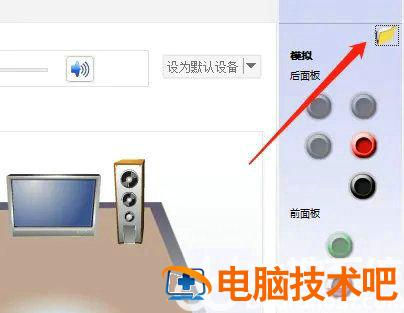
7、然后使用音箱和耳机,再关闭音箱,耳机就有声音。
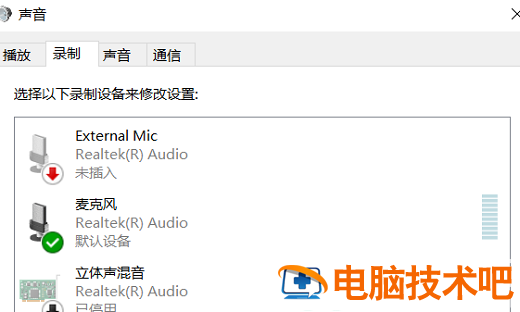
8、在 bios 页面设置为 ac97 前置面板。然后再在声卡驱动设置一下。就可以同时用了。
正文完