
(如何修复分区表)
长时间不使用计算机硬盘工具,想增加 C 盘的容量,增加另一个盘的空间到 C 盘,磁盘工具使用错误,使用 XP 环境下 PQ8. 分区表丢失,不启动,系统引导丢失。
所需的工具
PE 启动 U 盘
DiskGenius
感谢 DiskGenius 支持用户。
首先 PQ8 在 WIN7. 硬盘的分区格式将自动修改,导致不启动。其外观是下载和安装完成操作 PQ8 会提示好几次。我没有仔细阅读具体提示,所以我点击确定结果不能使用,然后卸载 PQ8 之后,首先 DEF 盘子无法识别,但 C 盘也可以进入系统,重启后系统无法引导。
主要原因是分区表格式错误,即 PQ 改变了分区表格式。
以下是如何修复。
进入 PE 桌面点击 DiskGenius 工具
此时可以看到你的硬盘分区,看硬盘容量说明数据还在。
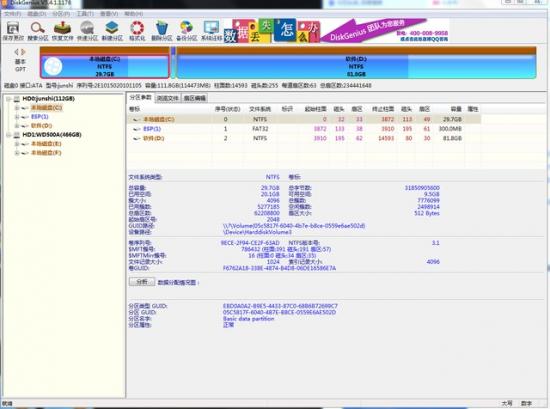
下一步,还原分区表格式。
点击您要修改的硬盘。我的电脑是固态的,机械的,都会显示 HD0 和 HD 说说你的第一个硬盘和第二个硬盘,点击 HD 然后点上面的 硬盘 (D) 选项选择转换分区的类型 GUID,因为我的电脑已经改变了,所以显示灰色,修复第一个硬盘修复第二个硬盘。
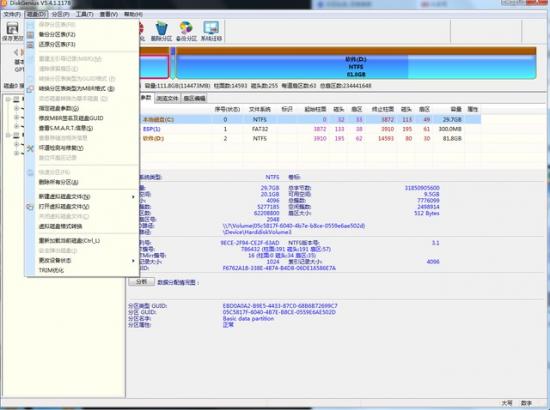
修复完成点击保存更正,重启即可。
如果启动一行英文字母并按确认键重复相同的英文,则表示您的系统没有指导文件或指导分区。仔细看看我的分区中间有一个小分区作为指导分区,这个分区必须有指导文件,以便计算机能够顺利地从您的系统磁盘 C 磁盘进入系统。
如何建立引导分区。
首先将你的 C 盘调整大小分离出 300MB 引导分区。
右键单击您的 C 盘符,选择调整分区大小,在分区后部填写 300 个空间 MB
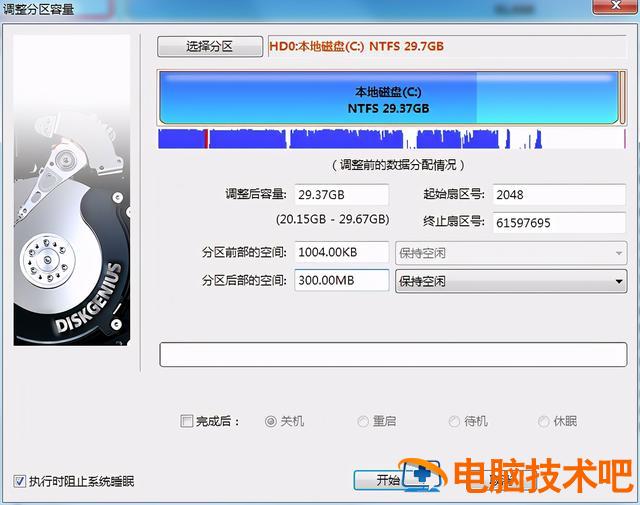
引导分区建立完成后,中间会看到一个灰色分区,点击分区
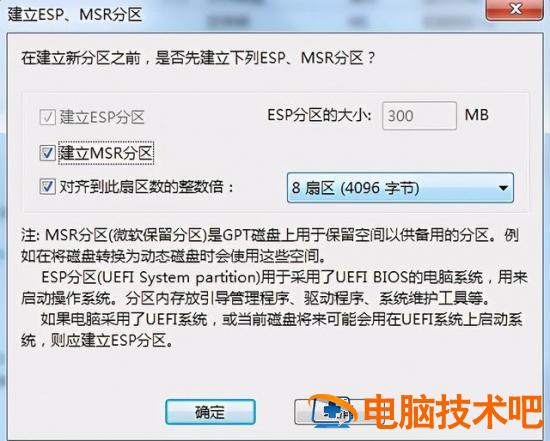
然后点 分区(P)选项 以下选项将出现,选择建立 ESP/MSR 分区,无需调整其他选项即可直接建立。
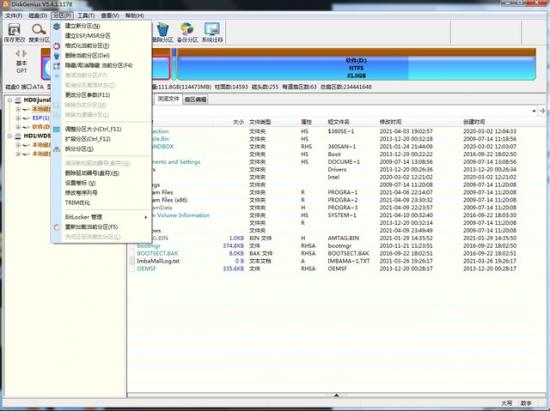
此时,引导分区建立,点击引导分区,点击上硬盘(D)选项,
选择重建指导记录(MBR) 若为灰色,则不需要点,点保存更改,然后重启。
此时,引导分区建立,点击引导分区,点击上硬盘(D)选项,选择重建指导记录(MBR) 若为灰色,则不需要点,点保存更改,然后重启。重新进入系统。