
自己在家怎么重装 win7 系统是许多用户使用 win7 进行安装系统的时候遇到的问题,现在大部分呢用户都是自己安装系统,而不是带电脑去电脑城安装系统,那么如何解决自己进行重装系统呢,其实不难哦,下面就告诉大家自己在家怎么重装 win7 系统方法介绍,大家可以参考进行重装 win7 系统,。
自己在家怎么重装 win7 系统
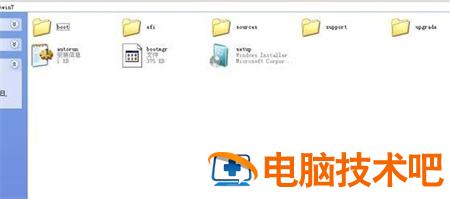
1、将 WIN7 的安装包解压出来,一般情况下,你下载的都是 ISO 格式的镜像,解压出来后会有下图这样的文件:
2、将这些文件复制到一个非系统盘的根目录下,系统盘大多数都是 C 盘,而根目录就是某个磁盘,比如 F 盘双击后进去的界面。
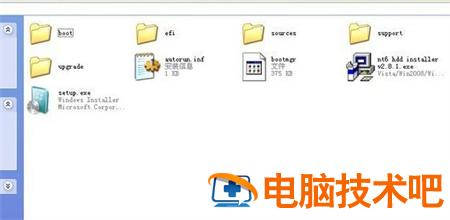
3、下面就需要一个软件—NT6 HDD Installer 来帮忙了,下载后放到之前存放 win7 安装文件的盘符的根目录,也就是和 win7 的安装文件放到一起。
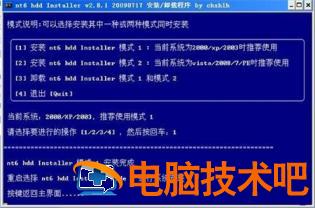
4、运行,会出现下面的窗口,如果您现在的系统是 XP 可以选择 1,如果是 vista 或者 win7 选择 2,选择后按回车开始安装,1 秒钟左右结束,之后就是重启系统了。
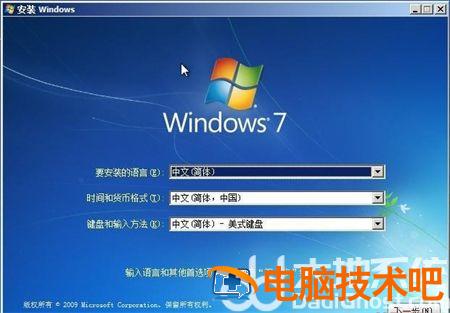
5、在启动过程中会出现如下界面,这时选择新出来的 nt6 hdd Installer mode 1 选项:
6、开始安装了。
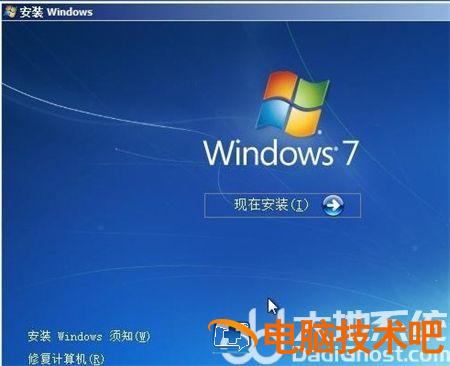
7、现在安装按照提示要求就可以了。
上述就是关于自己在家怎么重装 win7 系统的内容了,希望可以帮到大家。
正文完