
本文主要介绍: 近日有一些小伙伴咨询小编关于 Excel 如何制作文件夹侧标签呢? 下面就为大家带来了使用 Excel 制作文件夹侧标签步骤方法,有需要的小伙伴可以来了解了解哦。
近日有一些小伙伴咨询小编关于 Excel 如何制作文件夹侧标签呢? 下面就为大家带来了使用 Excel 制作文件夹侧标签步骤方法,有需要的小伙伴可以来了解了解哦。
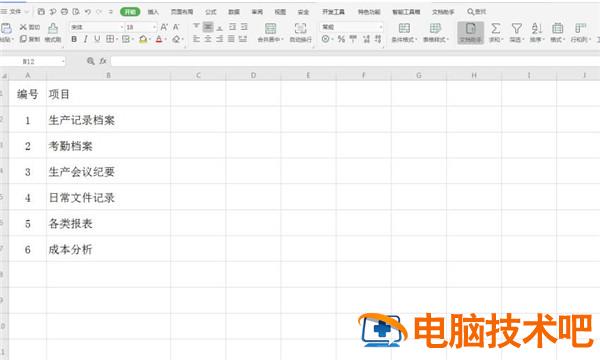
首先打开一个 Excel 表格,在表中输入编号和侧标签的内容:
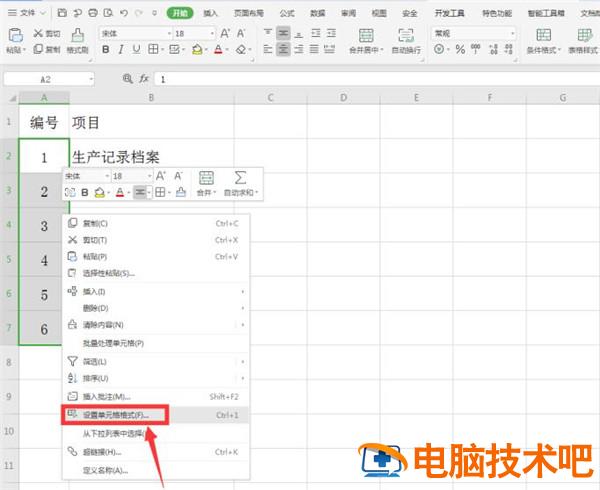
选中编号一栏,右键弹出菜单,点击【设置单元格格式】:
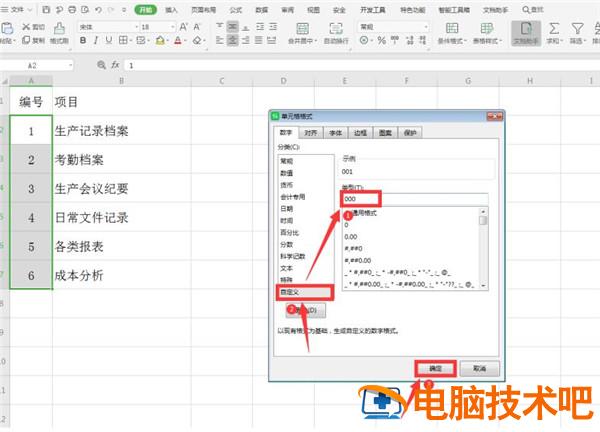
在弹出的【单元格格式】对话框中,选择【数字】选项卡下的【自定义】,在类型中输入“000”:
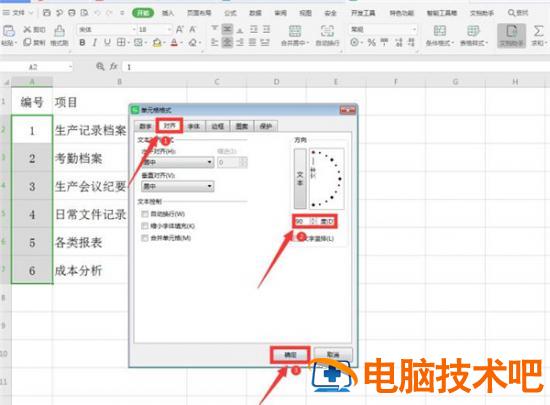
再点击【对齐】选项,将左侧的【方向】角度更改为“90°”:
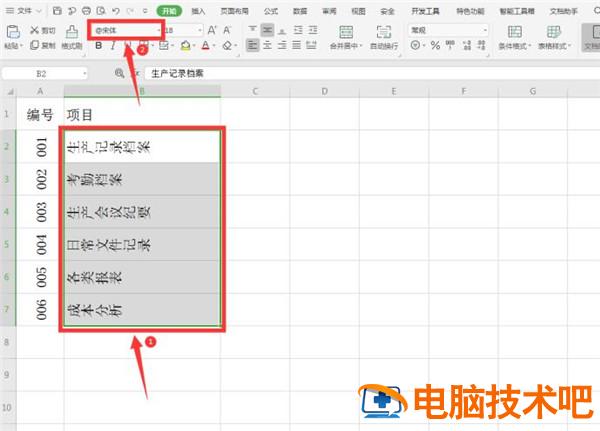
随后选中文字一栏,在菜单栏中的字体前面加上“@”:
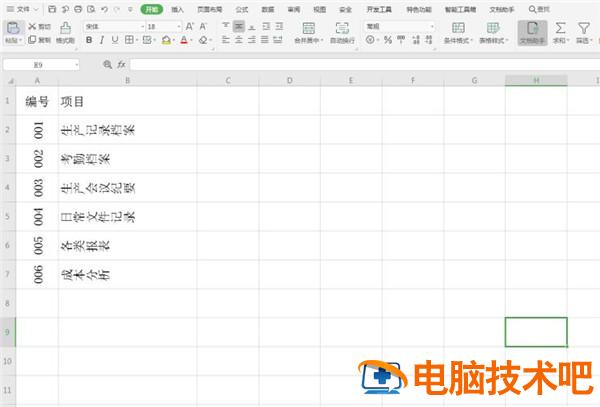
这样一个完整的文件夹侧标签制作完成:
以上就是关于使用 Excel 制作文件夹侧标签步骤的全部介绍了,希望对大家有所帮助哦!
正文完