
经常有朋友因为电脑系统出现了问题,无法正常使用,需要重新安装系统,但是有的朋友不知道怎么重装系统,或者是手边没有 U 盘,没有办法进行重装。今天小编就给大家分享怎么安装电脑系统 win7 系统教程,笔记本重做 win7 系统教程的详细图文介绍,让大家无需 U 盘就能轻松完成一键装机。
具体步骤如下:
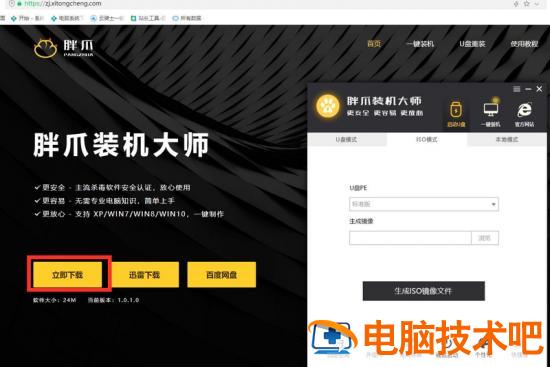
1. 首先我们在网页中输入 zj.xitongcheng.com,点击左侧 "立即下载" 安装胖爪装机大师软件;
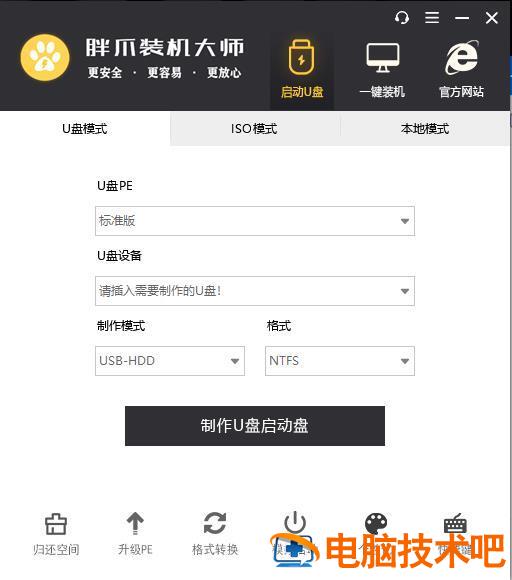
2. 关闭我们电脑上的安全杀毒软件,比如 360 安全卫士,腾讯管家等。打开 "胖爪装机大师";
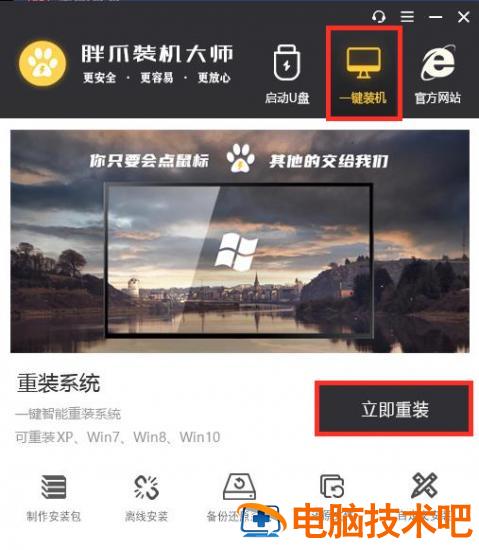
3. 点击上方一键装机,选择下方的立即重装;
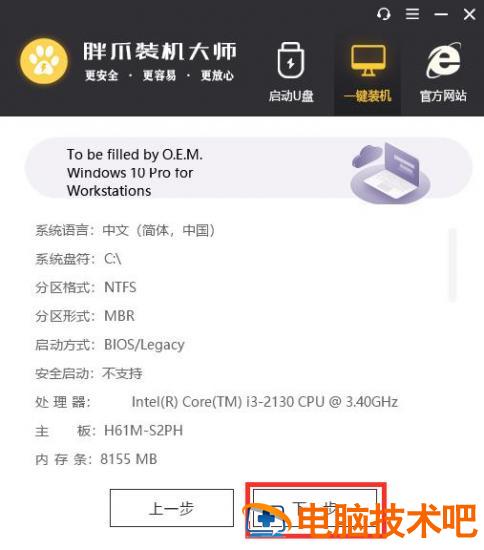
4. 点击下一步;
5. 选择我们需要安装的系统,点击下一步;
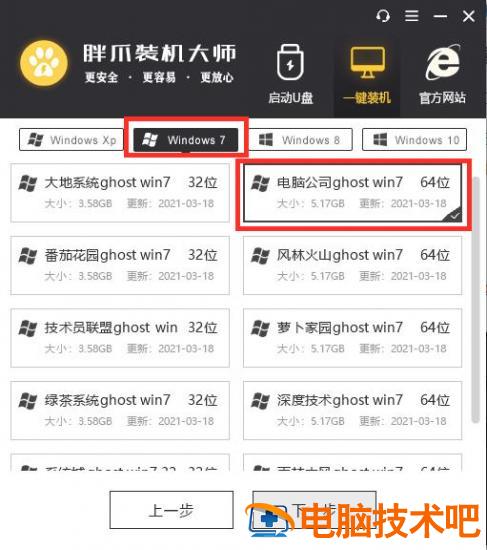
6. 可以选择我们需要安装的实用软件,接着点击下一步;

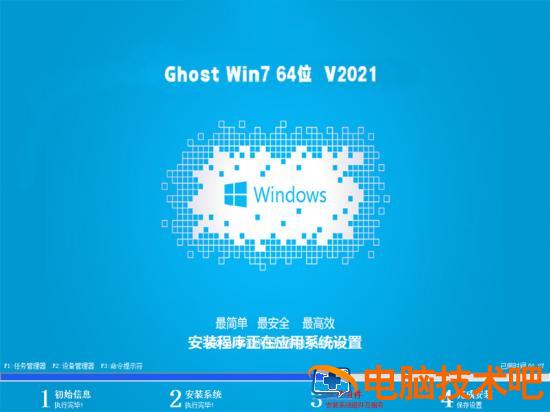
7. 接着会自动下载所需安装文件,下载完成后会自动进行系统安装;
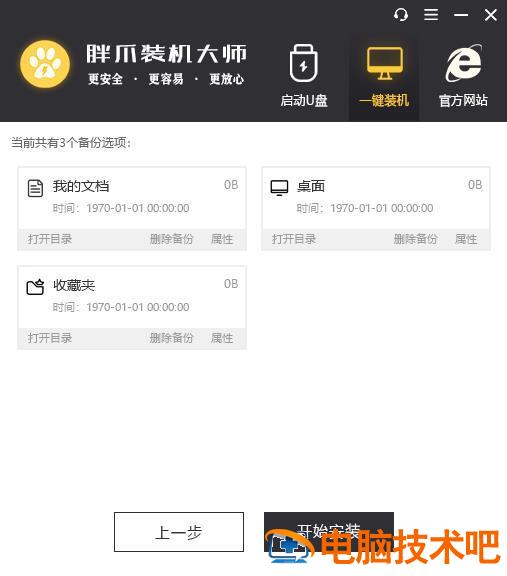
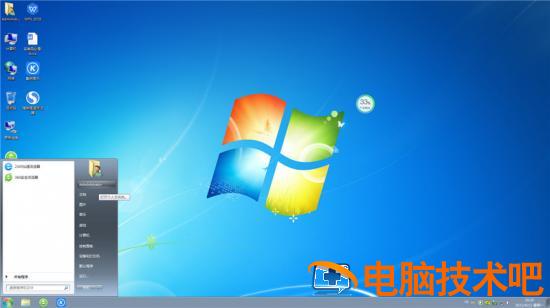
8. 安装完成后会自动重启并进入桌面;
9. 这样我们就完成了 win7 系统重装。
以上就是怎么安装电脑系统 win7 系统教程, 笔记本重做 win7 系统详细教程分享,希望能给大家带来帮助。
相关教程:光盘重装系统 win7 步骤重装系统 win7 旗舰版 u 盘重装系统 win7
正文完