
windows7 自动清理设置在哪呢,大家使用 win7 的过程中总是遇到了自己的系统非常卡顿,因此很多用户想要设置自动清理,但是不知道自动清理在哪里,下面就是关于 windows7 自动清理设置位置介绍的内容,其实没有这个自带功能,但是用户们可以自己设置脚本进行自动清理,十分简单。
windows7 自动清理设置在哪
1、在桌面上单击鼠标右键新建一个文本文档,双击打开它,然后在里面输入:
del 文件夹路径 /q
注:以上命令也可以使用一键自动清理 bat 命令
随后点击左上角“文件 -- 另存为”
2、在弹出的另存为窗口中,我们先单击“桌面”,接着在保存类型下拉框中选择“所有文件”,文件名取为“自动清理临时文件.bat”,然后点击“保存”按钮,如下图所示:
3、执行完上一步操作后,按组合键 (Win 键 +R) 打开运行窗口,输入“gpedit.msc”,回车确认。在打开的本地组策略编辑器窗口中,我们依次点击“计算机配置 --windows 设置 -- 脚本(启动 / 关机)”,然后在右边的面板中双击“关机”,如下图所示:

4、在关机属性窗口中,选择“脚本”栏,接着点击“添加”按钮,如下图所示:
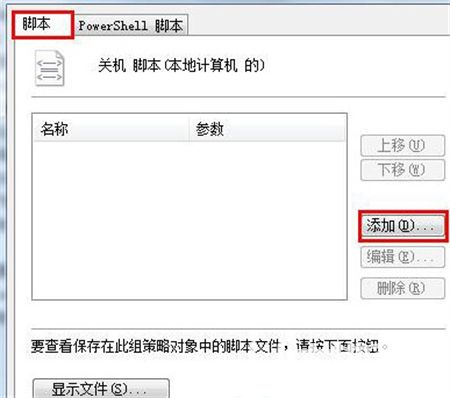
5、接着在弹出的添加脚本窗口中点击“浏览”按钮,将桌面上的自动清理临时文件.bat 可执行文件添加进去,然后点击“确定”按钮
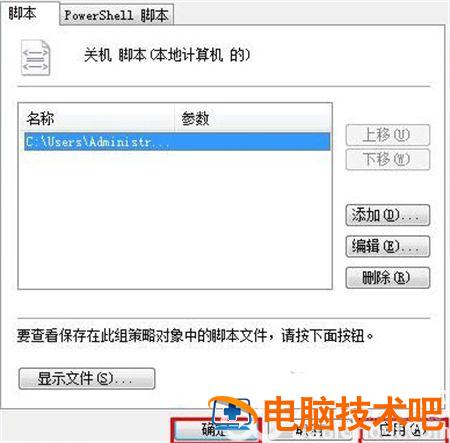
6、最后在关机属性窗口里,依次点击“应用 -- 确定”按钮即可,如下图所示:
以上就是小编带来的 Win7 设置关机自动清理系统垃圾的方法,感谢大家的阅读,
正文完