
(如何设置惠普笔记本 u 盘安装系统)
众所周知,惠普电脑可以用 u 盘启动盘重新安装系统,但前提是需要进入 bios 设置 u 盘启动。昨天小编想通过惠普 bios 快捷键 F10 进入设置界面,使计算机的第一个启动项为 u 盘,但无法进入。没关系。此时,我们可以选择使用 u 盘启动快捷键设置,最后进入 winpe 系统重新安装。让我们来看看惠普台式计算机安装系统的详细步骤!

大白菜 U 盘装机工具
惠普台式电脑怎么重装系统
一、制作 u 盘启动盘
首先需要准备 8GU 盘,下载最新版本的大白菜 U 盘启动盘制作工具,并准备好 win7 的镜像系统和查询计算机型号的 U 盘启动快捷键。
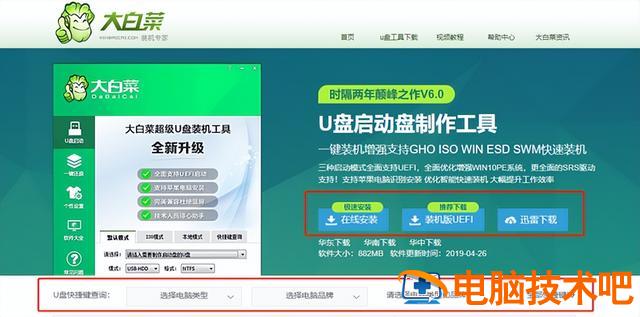
2. 打开卷心菜制作工具,点击一键制作。U 盘启动盘制作完成后,将镜像系统复制到 U 盘启动盘中,或保存在除系统盘外的其他分区。
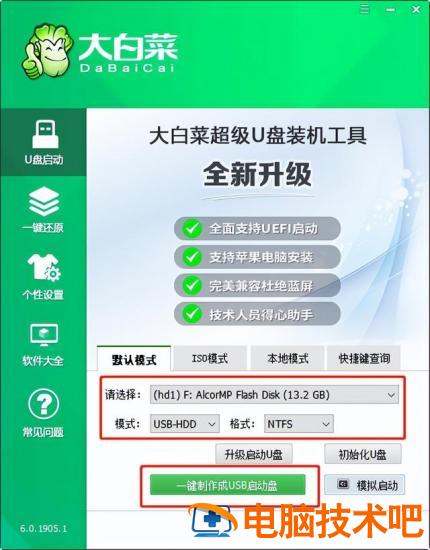
二、设置惠普战 99u 盘启动
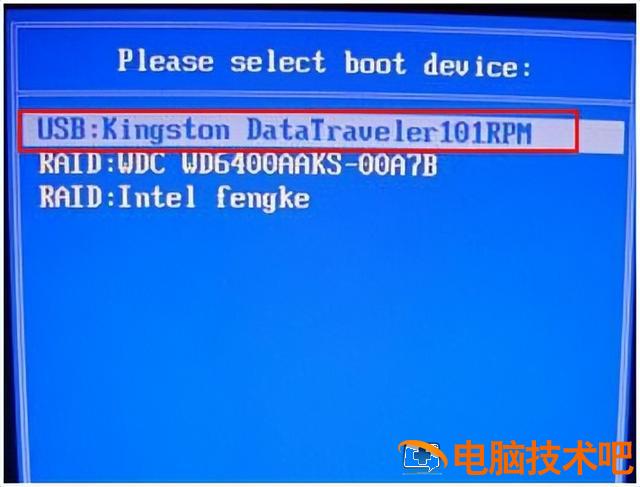
1. 插入 U 盘启动盘,重新启动计算机。当启动屏幕出现时,按下 U 盘启动快捷键,进入启动首选界面,将 U 盘设置为第一启动项,最后返回车辆进入卷心菜界面。
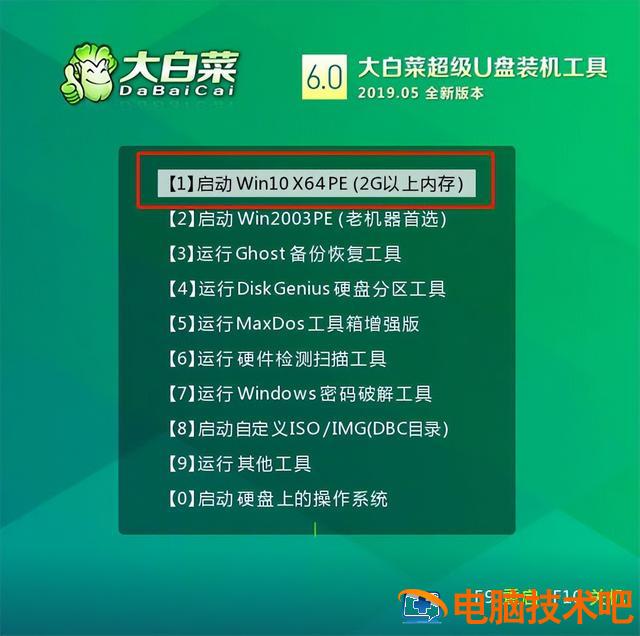
2、选择【1】Win10X64PE(2G 以上内存),回车进入大白菜 PE 桌面。
三、大白菜 u 盘启动盘重装惠普战 99
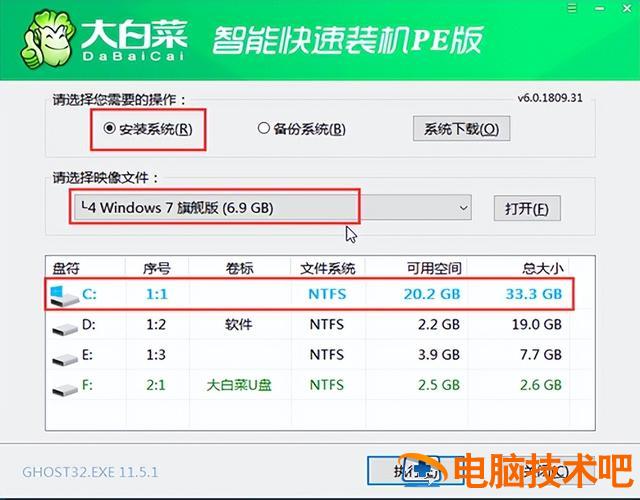
1. 在桌面上找到并打开大白菜,一键重新安装。进入重新安装界面后,选择安装系统并下载 win 作为图像文件,7 镜像系统勾选安装路径为 C 最后,单击执行。
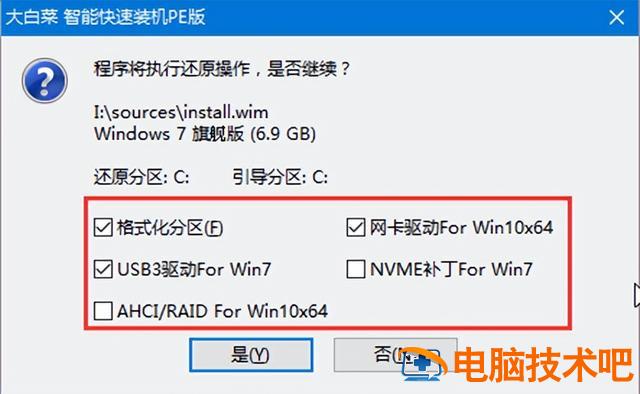
2. 弹出后恢复设置窗口。建议检查网卡驱动和网卡驱动 USB 驱动复选框,点击是进入下一步。
3、根据提示重启后,拔出 U 盘,无需操作,等待电脑进行系统部署阶段,期间可能需要较长的时间,直至成功进入 win7 桌面,示重装完成。

以上操作可以让我们的惠普电脑重新安装系统。一般来说,电脑启动时默认从硬盘启动,所以如果要用 u 盘启动盘,就要把电脑启动变成 u 盘。本文主要讲述了 u 盘启动盘重新安装系统,设置 u 盘启动会比较困难。因此,如果您在此步骤中重新安装系统,您可以在官方网站上寻求技术客户服务的帮助。