
大家在使用笔记本的时候,是否会觉得看电视或者看电影时画面太小,视觉冲击不是很好,其实我们只要连接显示器就可以了,可以把笔记本当主机用,也能跨屏显示,那么笔记本接两个显示器如何操作呢?针对这个问题,本文给大家带来笔记本接两台显示器的图文教程。
具体步骤如下:
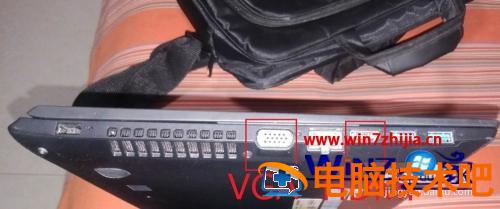
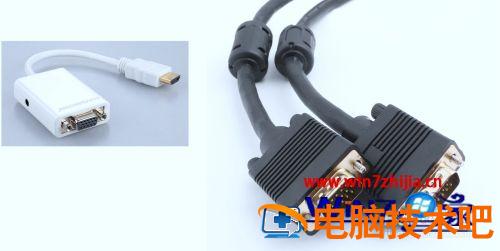
1、查看笔记本的视频输出口,HDMI 口,还是 VGA 口
(老的笔记本电脑往往只有 VGA 口,新的笔记本电脑往往只有 HDMI 口,两者都有的笔记本电脑比较少见);
2、查看新的显示器的视频输入口
(一般新买的显示器 HDMI 口和 VGA 口都有,另外还有一个 DP 口);
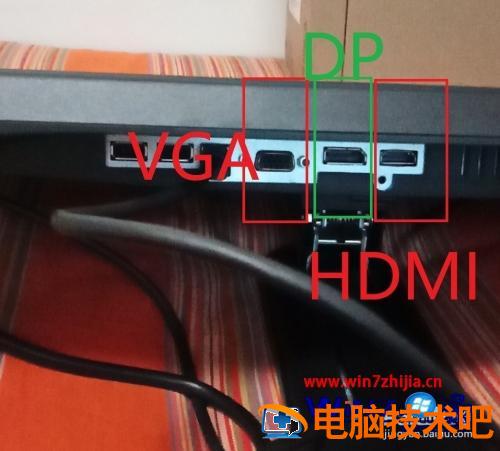
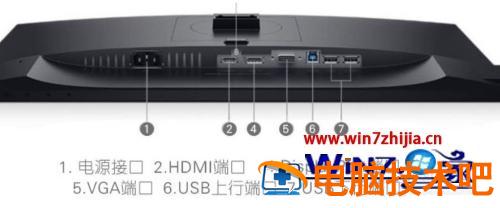
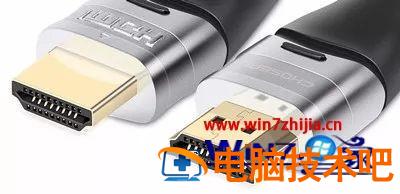
3、都有 HDMI 口的,就用 HDMI 线连接笔记本电脑和新的显示器。都有 VGA 口的,就用 VGA 线连接笔记本电脑和新的显示器。
软件设置:
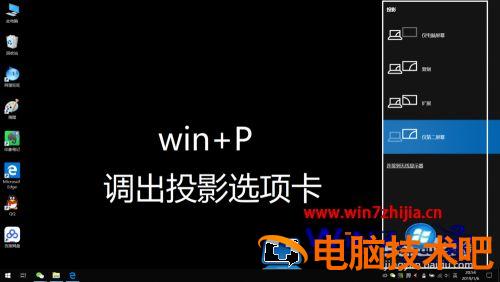
1、win+p,调出投影选项卡,选择仅第二屏幕(笔记本黑屏,当主机用),也可以选择扩展(跨屏显示)。
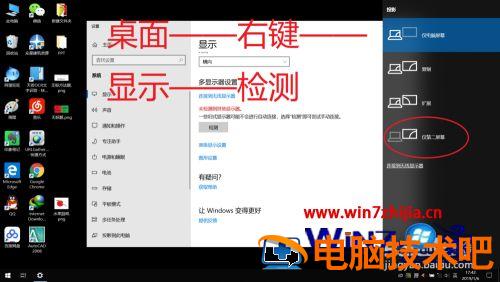
2、如果笔记本电脑没有自动检测出显示器,则需要手动检测。
桌面——右键调出“属性”——显示——检测——投影选项卡——扩展
上述给大家讲解的就是笔记本接两个显示器的详细步骤,有这个需要的用户们可以按照上面的方法来连接吧。
正文完