
win7bois 禁用 u 盘
(win7 u 盘禁用)
很多朋友在重新安装系统时都会问 win10 装 win7bios 设置方法是什么,因为我们必须重新安装系统 BIOS 在里面设置。但是我们不知道 win10 装 win7bios 如果设置方法,有教程可以帮助你吗?windows 当然,这里有这么好的东西。让我们和小编一起来看看 win10 装 win7bios 设置方法!
第一步:修改 BIOS 设置
注:如果有以下选项,则需要修改。如果没有,请省略
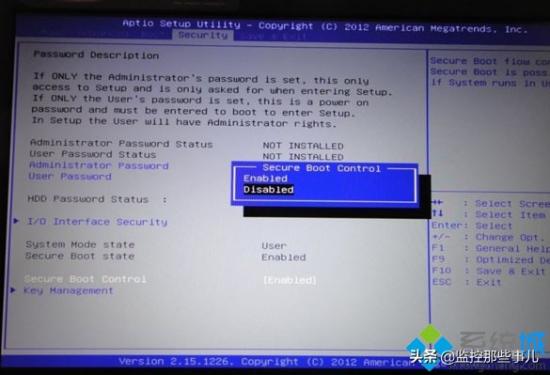
1、Secure Boot 改成 Disabled,禁止安全启动
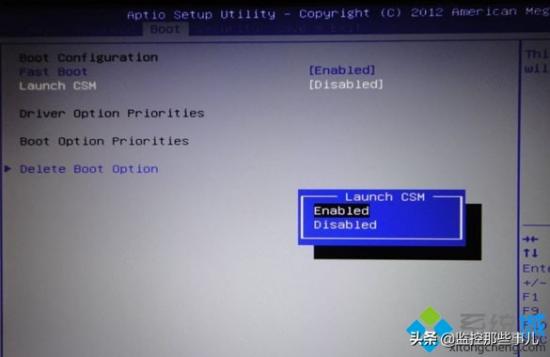
2、CSM 改成 Enable 或 Yes,表示兼容
3、Boot mode 或 UEFI mode 改成 Legacy,表示传统的启动模式
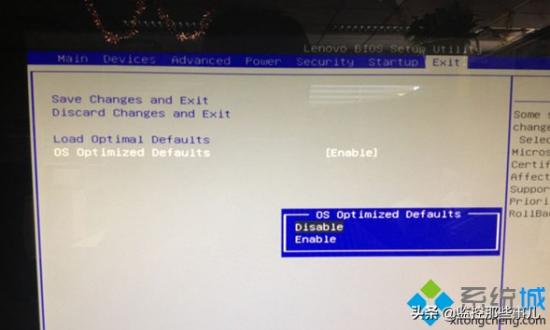
4、OS Optimized Defaults 改成 Disabled 或 Other OS,禁止默认系统优先设置
5. 需要设置一些型号 BIOS 可修改密码 Secure Boot,找到 Set Supervisor Password 设置密码
第二步:硬盘分区表转换:
以华硕和联想笔记本为例:
一、修改华硕笔记本 BIOS 步骤
1. 重启计算机时不断按压 F2 进入 BIOS,转到“Security”,选择 Secure Boot Control 回车,改成 Disabled;
win10 装 win7bios 设置方法共享图 1
2. 然后转到 2Boot”,选择 Launch CSM 回车,改成 Enabled,按 F10 保存重启;
win10 装 win7bios 设置方法共享图 2
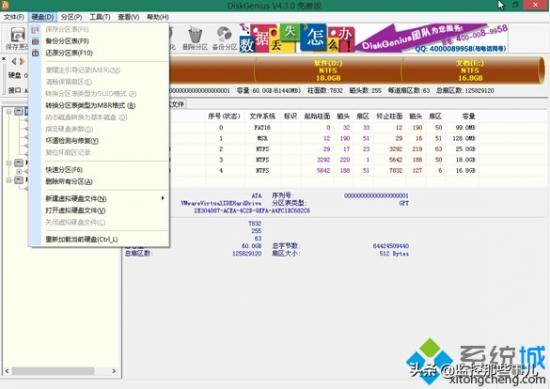
3、插入 U 盘 PE 启动盘,重启按压 ESC 选择 U 盘启动,打开分区工具,将硬盘改为 MBR 格式。
win10 装 win7bios 设置方法共享图 3
二、联想笔记本修改 BIOS 步骤
1. 启动计算机时不断按压 F1 或 F2(有些型号需要按住 Fn),进入到 BIOS 界面;
2、在 Exit 下,选择 OS Optimized Defaults 回车,改成 Disabled 或 Others;
win10 装 win7bios 设置方法共享图 4
3、选择 Load Optimal Defaults 回车,加载设置;
4、转到 Startup 或 Boot,CSM 改成 Enabled,Boot Mode 改成 Legacy,最后按 F10 保存修改;
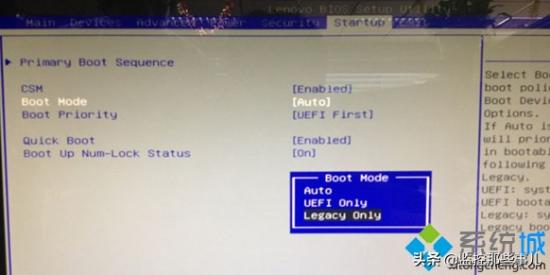
win10 装 win7bios 共享图 5 的设置方法
5. 插入启动 U 盘,重启按钮 F12 或 Fn F12 打开启动菜单,选择 U 盘启动,打开分区工具,将硬盘转换为 MBR 格式。