
如何将优盘插入电脑而没有反应?
(如何将优盘插入电脑而没有反应?啊)
生活总是充满意外,让人措手不及~
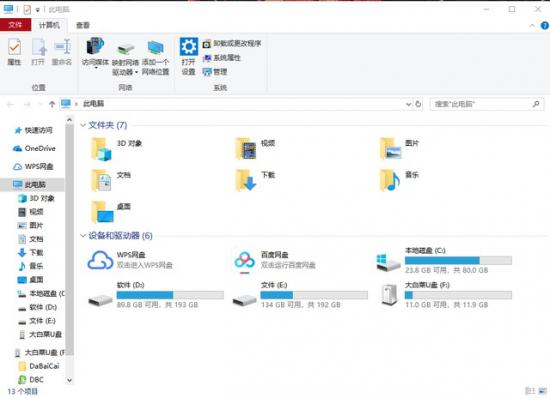
比如有一天下班回家,老老实实坐在电脑前,把 U 盘插进电脑,打算整理明天的工作资料,U 盘没有反应~ 然后,就没有了,因为连 U 盘都没有显示,~
相信很多人都遇到过这些情况,比如 U 盘根本没有显示在电脑上,比如 U 盘插入电脑显示无法识别或者驱动安装不成功等。……
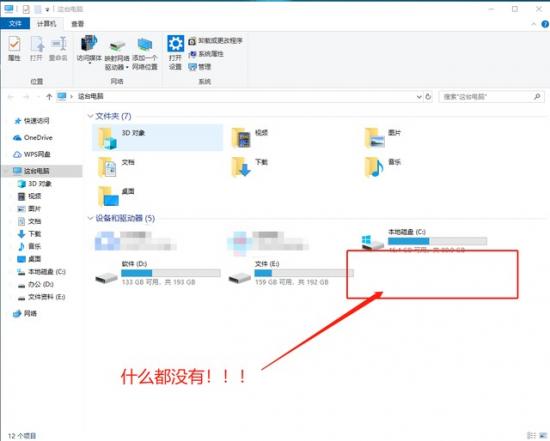
而 U 盘出现问题的时候,很多人第一反应就是 U 盘在“搞事情”,然后开始在网上搜索各种解决方案,随做各种操作。
这时,就要看运气了,运气好的话,问题一下子就解决了~ 运气不好的话……

嗯……大白菜觉得电脑识别不了 U 盘,一定不要慌,要冷静!
如果你在尝试了一些方法后仍然没有解决 U 盘的问题,觉得 U 盘无可救药,不要急于丢失 U 盘,跟随卷心菜尝试以下方法!
如果你在尝试了一些方法后仍然没有解决 U 盘的问题,觉得 U 盘无可救药,不要急于丢失 U 盘,跟随卷心菜尝试以下方法!
 Ps:大白菜会根据两种常见情况进行讲解。
第一种情况:U 磁盘连接到电脑,但电脑没有显示 U 盘!
首先,我们 U 盘的问题!
我相信很多朋友都注意到,当 U 盘插入电脑时,会有滴等提示。
因此,我们首先提高计算机音量,重新连接 U 盘。如果您听到接入计算机的声音,而 U 盘仍然没有显示,请尝试以下两种方法。
如无提示声,请自动跳过以下两种方法,并检查接口问题~
 方法 1:重启 U 盘 1:重启 U 盘 1:
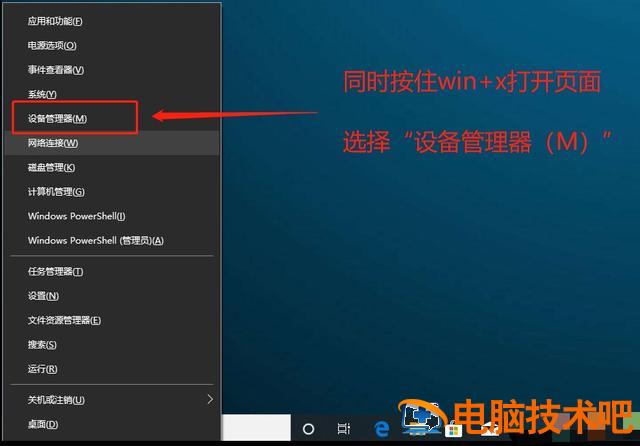
1、同时按住【win X】组合键,点击设备管理器
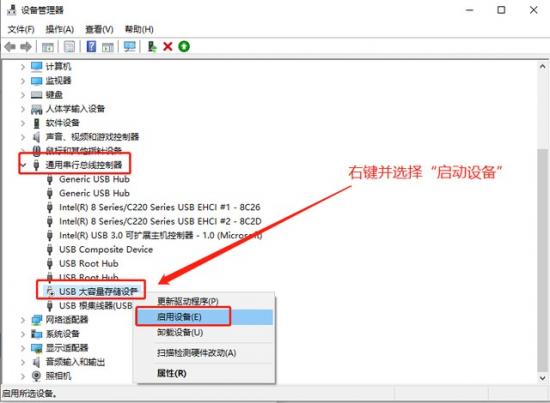
2. 进入设备管理器页面后,右键【USB 如图所示,选择启用设备
 方法二: 重新扫描磁盘
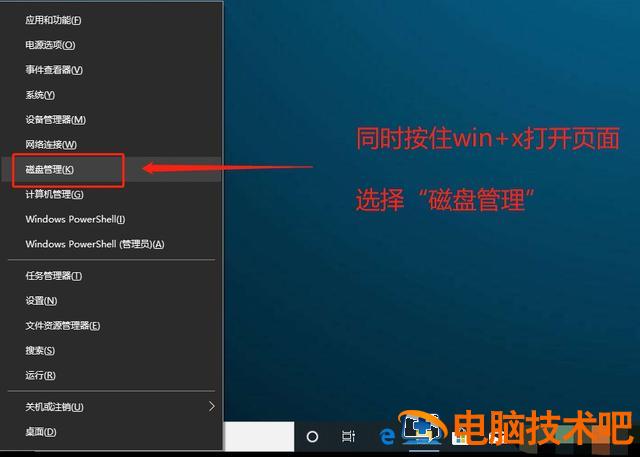
1、同时按住【win X】点击组合键磁盘管理
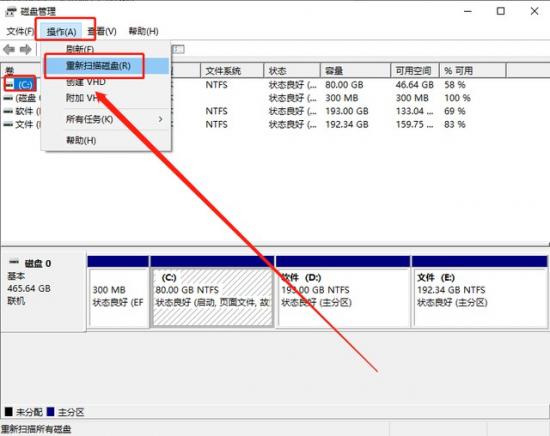
然后从 C 盘开始,逐一选择,如图所示,点击工具栏操作(A)】,选择重新扫描磁盘(R)】
 接下来,检查计算机接口的问题!
如果你将 U 盘接入电脑没有反应,那么在同一个 USB 在接口上,我们试图访问其他设备,如鼠标和键盘。
如果您在没有反应的情况下将 U 盘连接到计算机,则在同一个中 USB 在接口上,我们试图访问其他设备,如鼠标和键盘。如果可以正常使用,则可以消除接口问题。
但是,如果是这样的话 USB 如果界面有问题,在排除界面本身的损坏后,最有可能出现故障的原因是
USB 端口被 BIOS 禁用了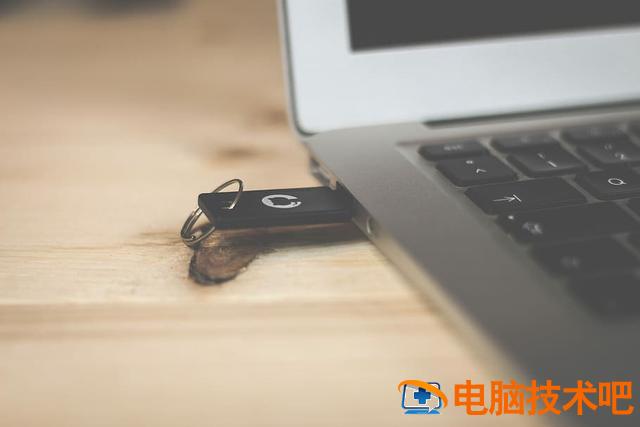 。
。
我们需要进入 BIOS 修改后,注意不同品牌和型号的计算机,进入 BIOS 快捷键不同,建议您上网查询,或直接咨询电脑品牌客服~
方法一: 恢复 BIOS 默认值
一般来说,重启电脑,当开机画面出现时,快速按下 BIOS 可以进入快捷键 BIOS 界面。如果担心按压太晚,也可以连续重复按压,直到进入 BIOS 界面。
 然后按 F9. 会有恢复 BIOS 默认对话框,选择 YES 并返回车辆,最后继续按下返回车辆,即可保存并重启电脑,再次接入 U 盘,您会发现 U 盘没有问题,可以正常使用了~
方法二: 打开 USB 端口
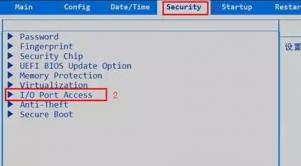 1. 参考上述操作步骤进入 BIOS 界面完成后,使用方向键切换到 Security”选项卡,选择“I/O Port Access”并回车
 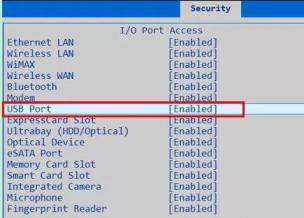 2. 之后,继续选择 USB Port 并回车,然后将其设置为 Enabled”,最后按下 F10 保存即可
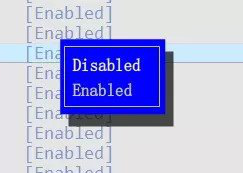 第二种情况:U 磁盘连接到计算机,结果表明驱动器安装不成功!如果是这样,毫无疑问,你的驱动程序有问题,请下载相关的 U 盘驱动程序。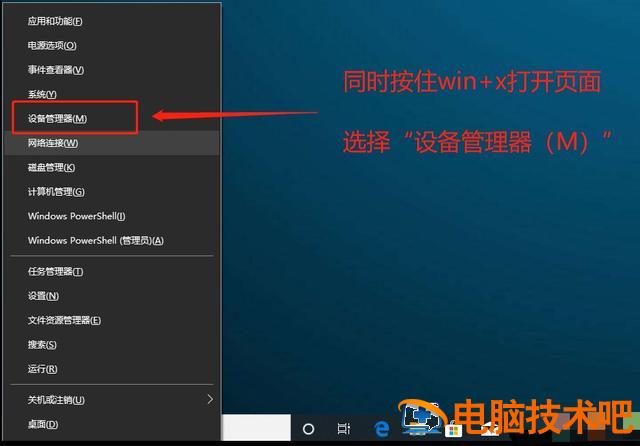
首先,同时按住【win X】组合键,点击设备管理器进入设备管理器页面
然后试着重新安装驱动程序!
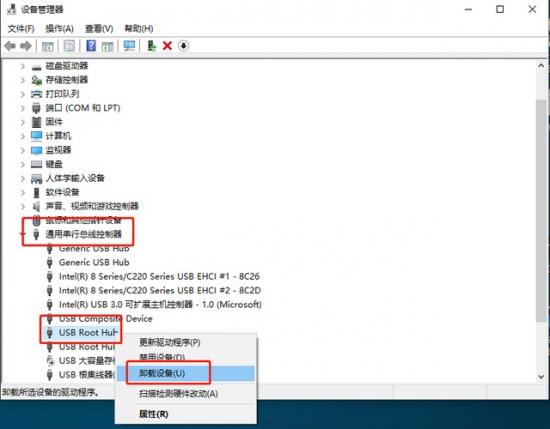
单击通用串行总线控制器用串行总线控制器【USB Root Hub】并选择卸载设备或删除,最后重新启动计算机,系统将自动重新安装驱动程序
或者,尝试更新驱动程序!
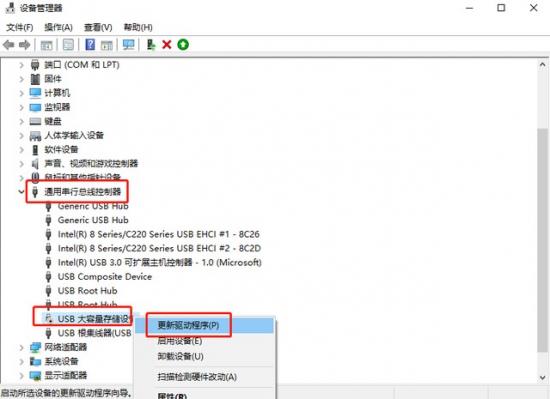 1、单击通用串行总线控制器用串行总线控制器【USB Root Hub】,选择更新驱动程序
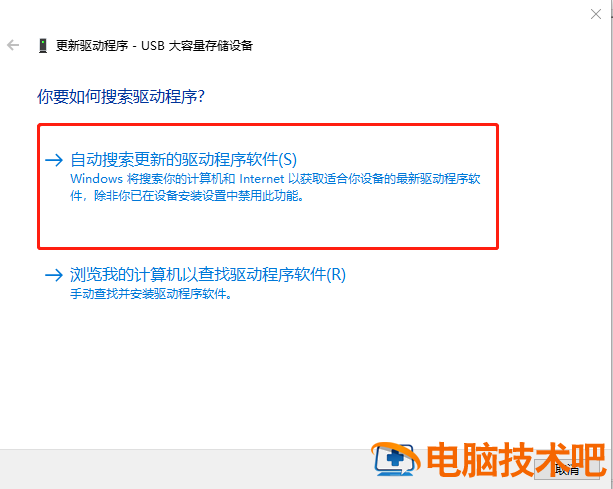 2、单击自动搜索更新的驱动程序软件弹出驱动页面,按指导操作即可。