
win10 专业版可以说是 win10 系统版本中功能最丰富的一个版本了,因此不少非专业版用户都想将自己的系统升级成专业版,那么 win10 教育版怎么升级专业版呢?你先打开设置面板,点击更新与安全进入,之后点击激活,然后选择更改产品密钥,将下文提供的密钥填写进去即可升级操作系统为 win10 专业版了。
win10 教育版怎么升级专业版:
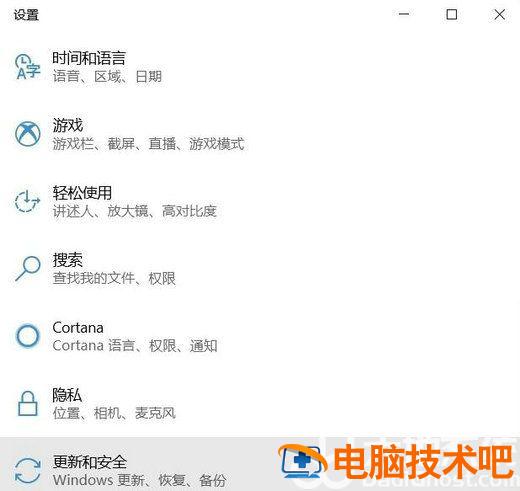
1. 首先第一步我们按组合键“win+I”打开“Windows 设置”,选择“更新与安全”选项。
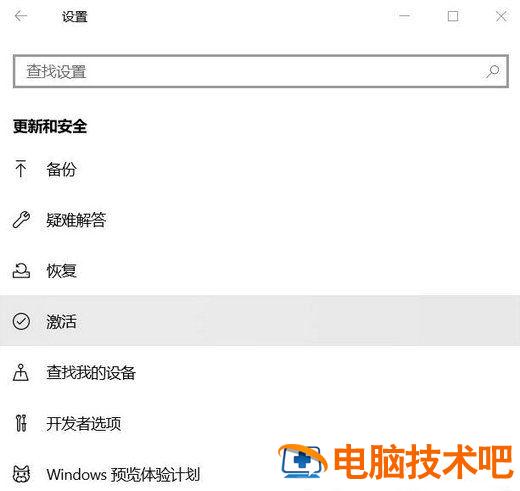
2. 进入页面之后 选择“激活”。
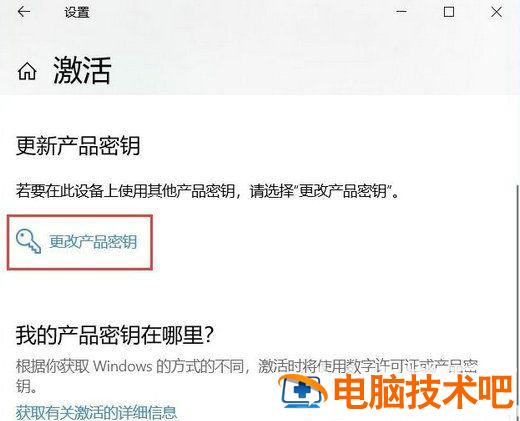
3. 然后点击“更改产品密钥”按钮。
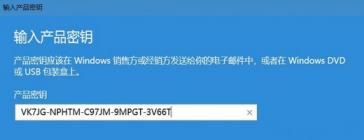
4. 最后我们填写密钥“VK7JG-NPHTM-C97JM-9MPGT-3V66T”,此密钥可以升级版本但却不能用于激活系统。
5. 最后我们升级完成,打开 Windows 设置——更新和安全中和激活信息界面,通过“疑难解答”选项即可将 win10 教育版升级专业版。
正文完