
大白菜 uefi 制作 u 盘启动
(大白菜 uefi 如何制作启动 u 盘?
上一期我教你不需要 U 盘重新安装操作系统的知识,还介绍了电脑硬盘属性知识,所以现在我开始讲解用 U 盘给电脑安装系统的相关知识点,请认真学习。
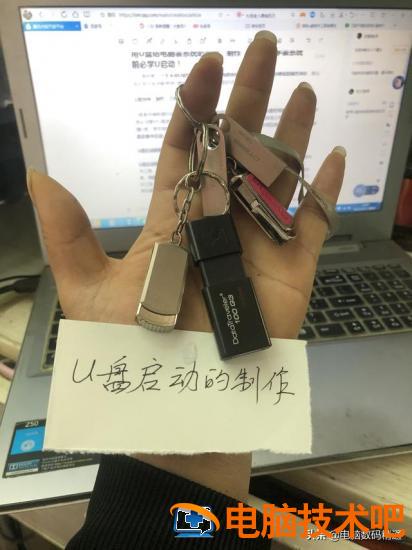
U 启动生产介绍
U 盘特别制作介绍:
U 磁盘是存储数据的设备,U 磁盘本身没有安装电脑系统的属性,如果想用 U 盘重新安装电脑系统,,那就必须要对 U 盘进行“编辑”,这种编辑就是开始制作 U 盘,目的是使计算机启动准确识别 U 盘,原来电脑是从计算机中的硬盘硬件启动,U 盘开始制作后,那可以选择让电脑从制作好的 U 启动盘设备。
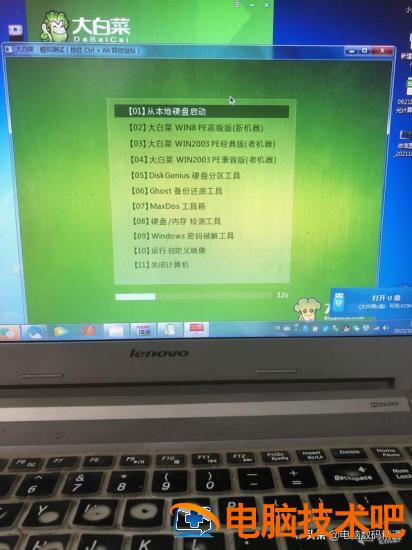
U 启动界面
U 制作工具的类型:
U 盘启动制作不是用手制作的,是用软件制作,常用的 U 盘制作工具软件有:U 深度 U 盘制工具,老毛桃 U 盘制工具,大白菜 U 盘制工具,装机助理 U 盘制工具,U 启动 U 盘制工具,电脑店 U 盘启动制作工具,微软 U 盘启动制作工具,U 启通 U 盘制工具,系统之家 U 盘启动制作工具,大番茄 U 盘启动制作工具,装机员 U 盘启动制作工具,U 启大师制作工具、冰封 U 盘启动工具和顽石 U 盘启动制作工具等。
U 盘启动制作工具的使用方法与注意事项:
选择任何 U 盘启动制作工具,下载到电脑桌面上,然后准备好“空”U 盘插入电脑 USB 口,操作已下载的 U 盘制作软件,确定 U 盘内无重要数据后,按指导操作格式化 U 盘,注意,非常注意:我们必须仔细查看格式化的磁盘符号,不要选择错误的磁盘符号,必须选择 U 磁盘,不能选择硬盘,如果选择错误,选择的硬盘分区将执行格式化操作。U 盘格式化完成后,直接执行【一键制作 U 盘启动】,完成后,恭喜你,你的 U 盘制作已经完成。
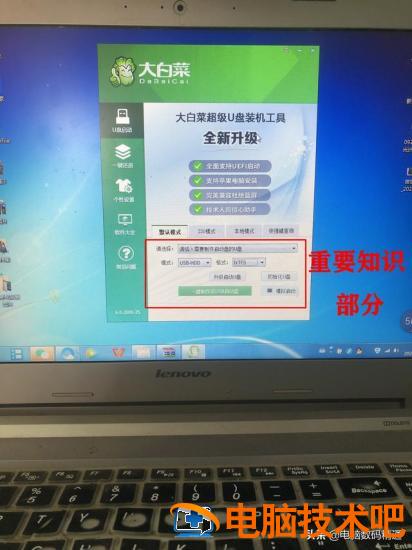
U 启动生产工具的重要知识部分
现在任何一种 U 盘启动工具支持 BIOS(Legacy)与 UEFI 双启动模式,基本不设置 BIOS 参数,只需设置从 U 盘启动计算机即可。
本期我们将解释 U 盘启动的相关知识,下一期我们将介绍 U 盘的使用 PE 内部安装系统的实用技术。本期我们将解释 U 盘启动的相关知识,下一期我们将介绍 U 盘的使用 PE 内部安装系统的实用技术。想学习并成为安装系统的大师,
请跟紧我。本文原版权所有,未经允许禁止侵权盗用,一旦发现权利保护到底,全网监控侵权必须调查。原作者:王李军,本文作者:王李军。最后,感谢您的关注和阅读评论。记住,不要迷路。下次见!