
最近小编在使用 windows7 系统的时候,发现电脑图标突然在桌面上消失不见了,导致后续无法打开相关功能,影响了正常的使用体验,又不知道 win7 我的电脑图标没了怎么办。之后在网上尝试了多种方法,终于使得该 win7 系统的电脑图标顺利调出来。今天小编就来给大家分享一下电脑图标不见的三种情况以及对应的解决方法,希望对各位用户们有所帮助。

win7 我的电脑图标没了怎么办
第一种情况:图标没了,但任务栏还在
1、右键点击桌面的空白处点击“查看”之后点击“显示桌面图标”。
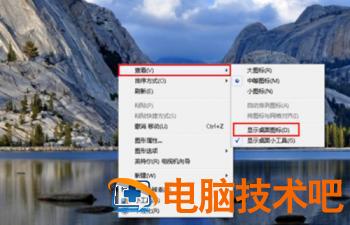
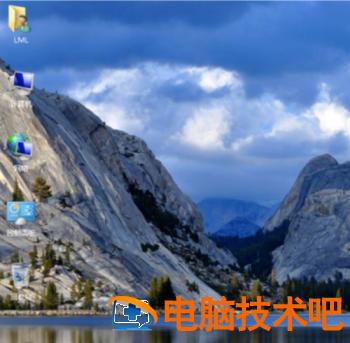
2、这样电脑的桌面图标就回来了。
第二种情况:开机所有的图标和任务栏都没了
1、使用组合键“ctrl 键 +alt 键 +delete 键”。
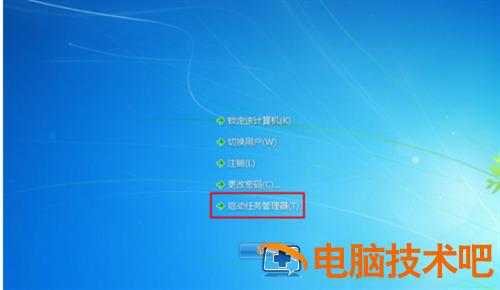
2、调出“任务管理器”。
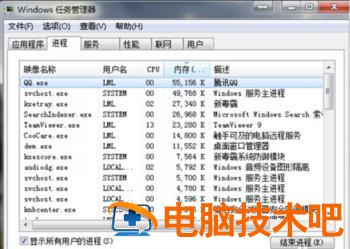
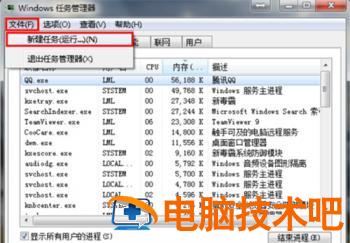
3、点击“文件”选择“新建任务 (运行)”。
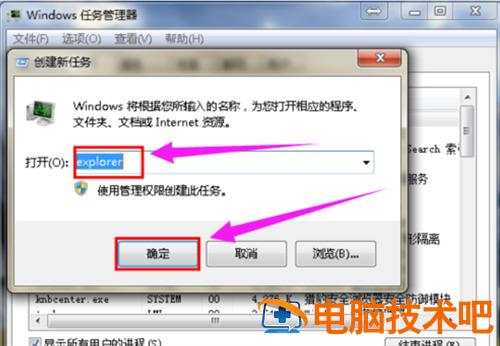
4、在打开的后面输入“explorer”或者“explorer.exe”点击确定即可。
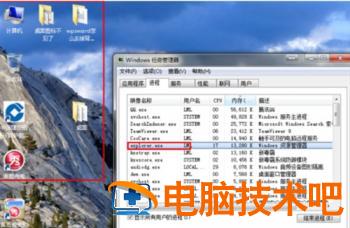
5、就可以看到进程已经在任务管理器中正常运行了,桌面图标也恢复正常了。
第三种情况:系统重装完后没出现图标
1、打开电脑的搜索框,在搜索框中输入图标进行搜索。
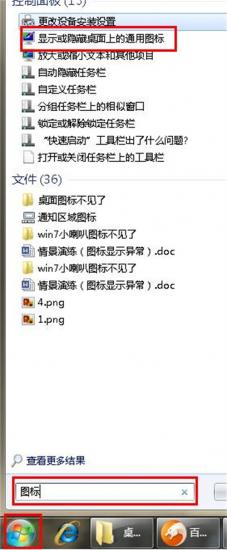
2、在点击右上角的“更改桌面图标”。
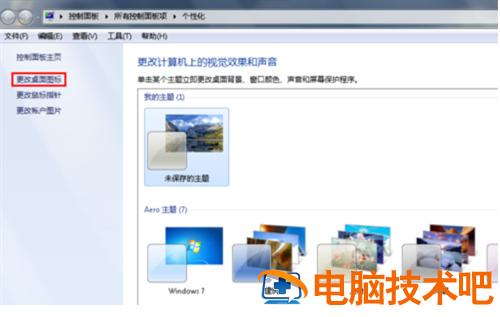
3、之后在将所需要的图标前面的勾选上,点击“确定”。
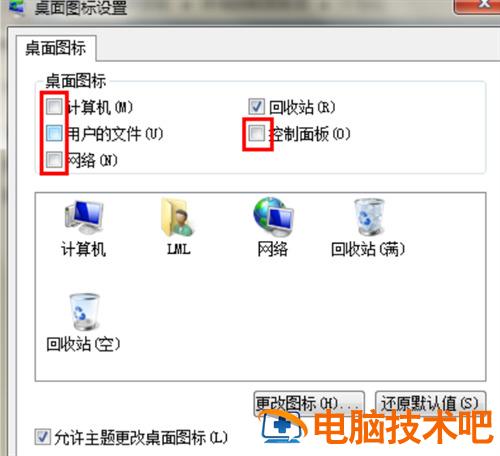
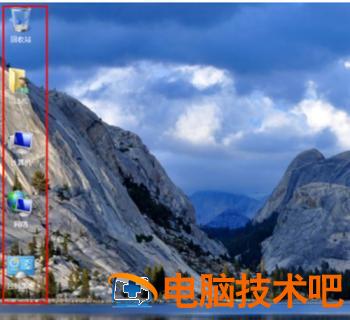
4、桌面图标就回来了。
以上就是 win7 我的电脑图标没了怎么办以及桌面电脑图标消失了怎么显示的全部内容,包含了三种情况以及解决方法,希望可以帮到大家。
正文完