最近,一些用户在使用计算机时遇到了图标无法移动的问题,即他们在将图标拖到其他位置时没有反应,这影响了用户的正常使用。让我们来看看具体的解决方案。
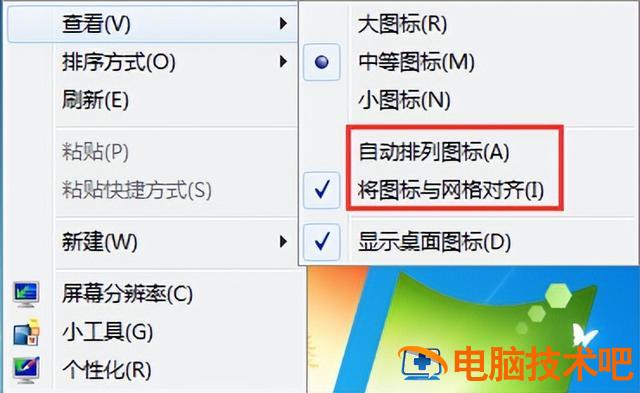
点击桌面空白处的右键,查看自动排列和对齐到网络是否有勾选,如图所示:
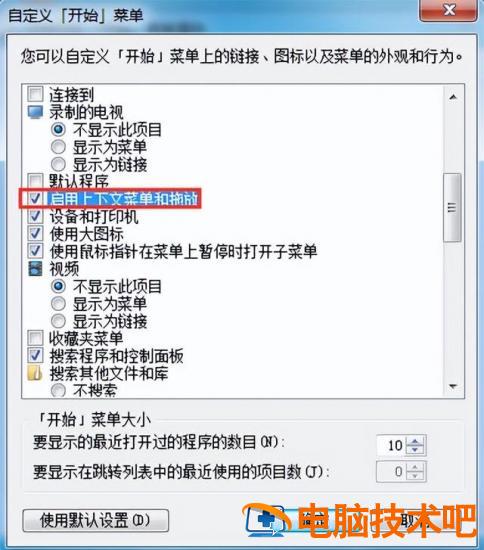
右键选择属性,点击弹出窗口中的开始菜单选项卡,点击自定义如图所示:
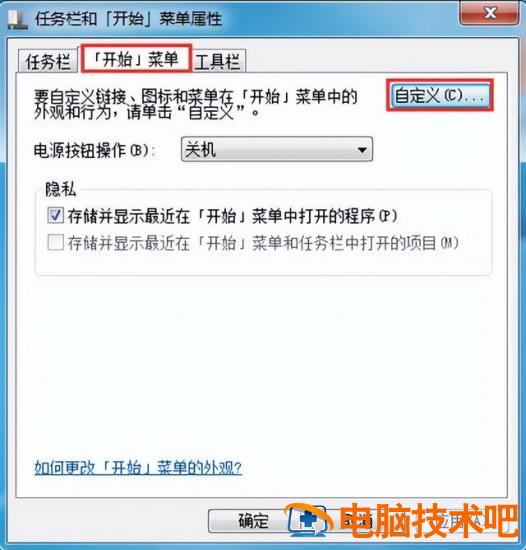
3.找到启用拖放的选项,检查下拉滑条,如图所示:

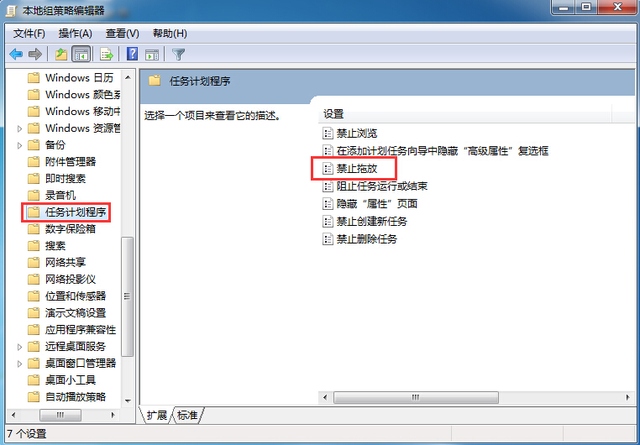
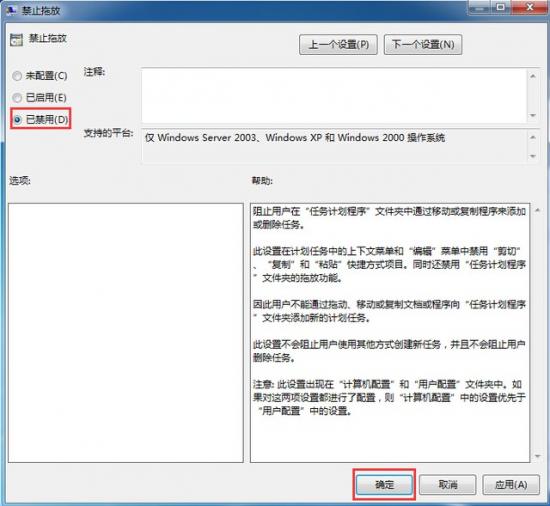
4、(按win r后输入gpedit.msc),依次点击用户配置-管理模板--windows组件-任务计划程序


最近,一些用户在使用计算机时遇到了图标无法移动的问题,即他们在将图标拖到其他位置时没有反应,这影响了用户的正常使用。让我们来看看具体的解决方案。
点击桌面空白处的右键,查看自动排列和对齐到网络是否有勾选,如图所示:

右键选择属性,点击弹出窗口中的开始菜单选项卡,点击自定义如图所示:

3.找到启用拖放的选项,检查下拉滑条,如图所示:

4、(按win r后输入gpedit.msc),依次点击用户配置-管理模板--windows组件-任务计划程序


U盘安装系统(写给新手)新手先扫盲:系统源文件一般分为两种格式和安装方法,一种是ISO镜像安装,一个是Ghost安装。PE是安装在U盘或光盘上的独立系统。可以做很多事情,比如安装系统,磁盘分区,破解windows启动密码等。一、准备:U盘4GB,大白菜PE u盘启动盘制作工具4.6windows 7旗舰版 ISO驱动精灵离线包(这个以后可以留着)。下载地址:大白菜下载地址:http://down.

主要步骤:第一步:制作前的软硬件准备第二步:用大白菜U盘系统软件启动U盘第三步:下载您需要的内容gho将系统文件复制到U盘中 :www.uzhuangji.net第四步:进入BIOS设置U盘启动顺序第五步:用U盘启动快速安装系统============================================================详细步骤:第一步:制作前的软硬件准备1、U一盘(建议

移动存储设备必须提到U盘,更多的人使用它。但在使用U盘时,很多人会因为不小心而丢失数据,小编也亲身经历过几次。因此,让我们分享U盘的使用注意事项和数据丢失后的解决方案。让我们看看。U使用盘时注意事项:1.无论是格式化还是删除文件(错误),新数据(存储)都不应在第一时间继续写入,以避免数据覆盖,影响数据恢复效果;2、U如果盘子已经插入电脑,不要直接拔出,而是在使用安全删除后拔出U盘,否则可能会损坏U

临近年底,很多人都有换本的打算。哪些本值得买?有哪些产品值得推荐?下面作者整理了一些热门游戏本,给你购买一个参考。深海泰坦X6Ti-S深海泰坦的机械革命X6Ti-S是一款金属质感丰富的游戏笔记本,外观坚韧霸气,A复杂的棱角不仅增加了结构硬度,而且给用户带来了强烈的直观感觉。深海泰坦的机械革命X6Ti-S深海泰坦的机械革命X6Ti-S深海泰坦的机械革命X6Ti-S拥有游戏本应该具备的各种针对性设计,

小白UEFI如何设置启动?现在大多数电脑的新主板都是UEFI启动相当于新版bios。每个人都应该知道每个人以前都用过。bios启动,即您启动后,它会进行硬件自检,自检后引导系统,然后进入系统。而UEFI启动模式是我们启动后直接跳过自检。让我们来看看小白UEFI启动设置教程。工具/原料:系统版本:win10系统品牌型号:联想YOGA 710-14ISK-IFI方法/步骤:设置UEFI启动教程:1.重

当我们需要打开计算机注册表进行一些设置时,我们发现如果我们打不开怎么办?这个问题经常发生win10系统,本文将与大家分享如何解决电脑注册表打不开的问题。更多的重装系统教程重新安装小白系统官网系统:win10专业版电脑:惠普电脑方法1:改变用户账户控制1.打开计算机控制面板,将检查方法调整为小图标,然后找到用户用户账户。然后在用户账户界面中点击更改用户账户控制设置。然后将左侧的滑块移动到下图中,然后