
有不少用户在使用电脑系统的时候发现系统提示:无法定位程序输入点于动态链接库 kernel32.dll 上。导致部分软件和游戏无法继续使用。今天小编就来给大家说明一下无法定位程序输入点 kernel32.dll 怎么解决修复吧。
方法一、
1、下载 kernel32.dll(点击红字下载)文件,解压出 DLL 文件。
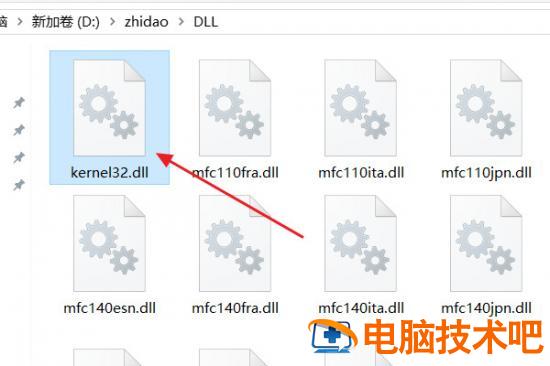
2. 直接拷贝该文件到对应的系统目录里即可:
1、Windows 95/98/Me 系统,将 kernel32.dll 复制到 C:WindowsSystem 目录下。
2、Windows NT/2000 系统,将文件复制到 C:WINNTSystem32 目录下。
3、Windows7 32 位系统,将文件复制到 C:WindowsSystem32 目录下。
4、Windows7 64 位系统,将文件复制到 C:WindowsSysWOW64 目录下。
5、WindowsXP 系统,将文件复制到 C:WindowsSystem32 目录下。
3. 最后打开“开始 - 运行 - 输入 regsvr32 kernel32.dll”,回车后就可以关闭该错误提示了。
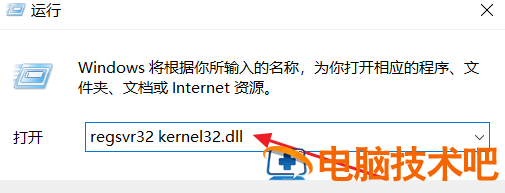
单击开始,选择运行,输入 regsvr32 kernel32.dll 并按下回车,之后会弹出注册成功信息即可。
方法二、
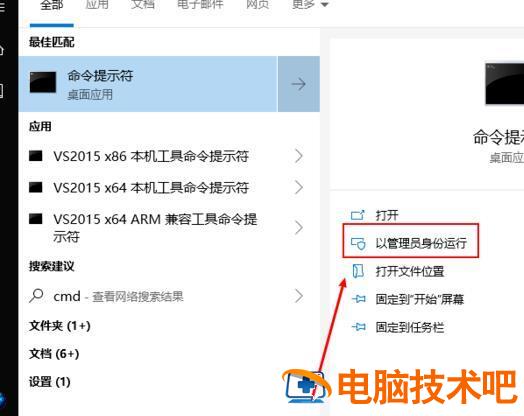
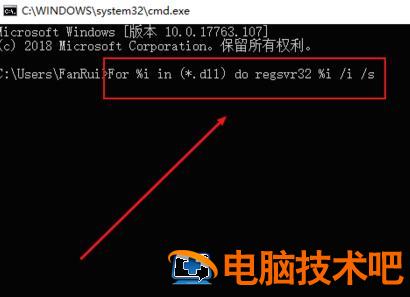
1、在任务栏搜索“命令提示符”点击“以管理员身份运行”
2、打开“命令提示符”输入 cd/d %systemroot%system32 后回车
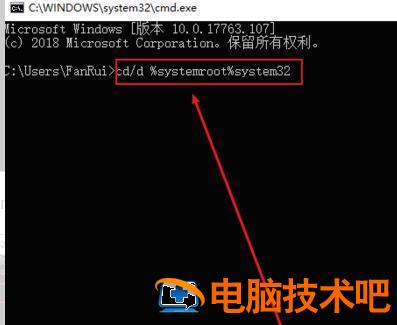
3、继续输入 For %i in (*.dll) do regsvr32 %i /i /s 回车重启即可
正文完