
jpg 格式的图片是我们大家会经常用到,但我们在保存下载一些图片后它们的格式是其他的不是 jpg,但要求是只要 jpg 的图片,这我们就要把照片改为 jpg 格式的了,那么照片怎么改为 jpg 格式呢,下面小编给大家分享电脑上图片改为 jpg 格式的方法步骤。
除了将图片转换成 jpg 格式以外,我们有的时候还会遇到说将某个格式的文件转换成 jpg 格式,这种时候要怎么操作呢?小编为大家在下方写上相关教程,有需要的用户就可以来看看
推荐教程:如何将 png 格式转化为 jpg 格式、ofd 文件如何转换成 pdf 格式
解决方法:
第一种方法:通过重命名的方法转换。
1、在电脑中找到要转换成 jpg 格式的 png 图片。
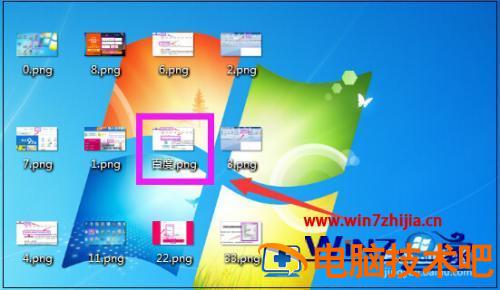
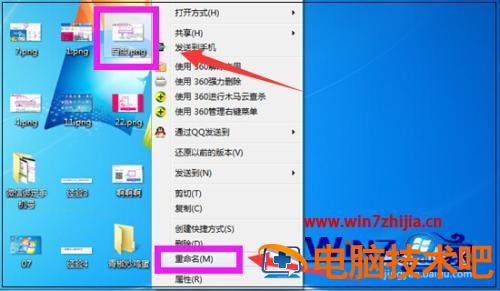
2、然后鼠标右键点击该 png 图片,在弹出的菜单中,点击“重命名”。
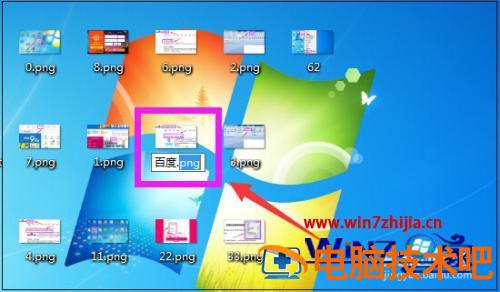
3、然后在重命名的图片输入框里,如下图点击选择 png。
4、接下来如下图将 png 直接修改成 jpg。
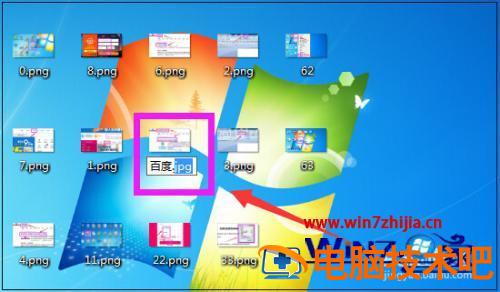
5、将 png 修改成 jpg 后,在修改输入框外边,点击下鼠标,这时 png 图片的格式即成功修改成 jpg 格式了。
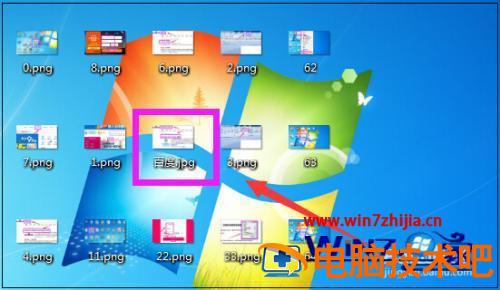
第二种方法:通过属性转换。
1、右键点击 png 图片,在弹出的菜单中,点击“属性”。
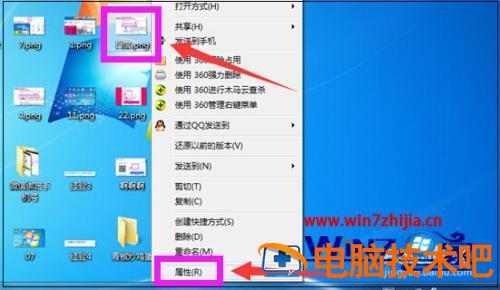
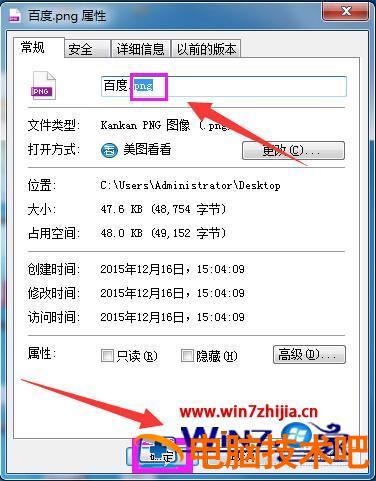
2、打开该图片的属性窗口,如下图点击选择该图片的扩展名 png。
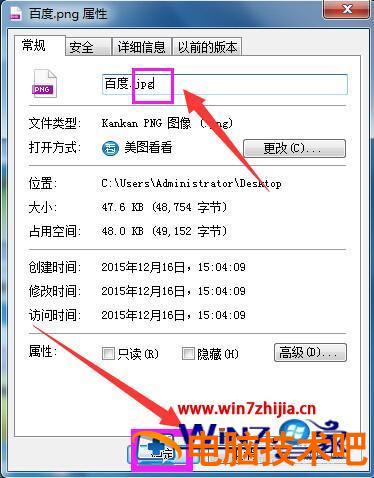
3、将 png 修改成 jpg,然后点击“确定”,这样再去看图片,图片的格式就成功修改了。
以上就是电脑上图片改为 jpg 格式的方法步骤,有 要把图片格式改为 jpg 格式的话,可以按上面的方法来进行更改。
正文完