
windows10 安全中心无法打开怎么办呢,win10 自带的 defender 是很多用户都非常喜欢使用的安全软件。因为它非常小巧,并且非常的安静不会干扰用户的使用环境,还没有烦人的广告和占用巨大的后台所以很多用户都喜欢使用它,但实际上有部分用户的电脑是无法打开安全中心的,下面 windows10 安全中心无法打开解决方法的内容可以解决打不开的问题,帮助用户解决打不开安全中心的问题哦。
windows10 安全中心无法打开怎么办
1. 打开服务窗口
在电脑中,打开命令窗口输入命令 services.msc,点击确定按钮,打开服务窗口。
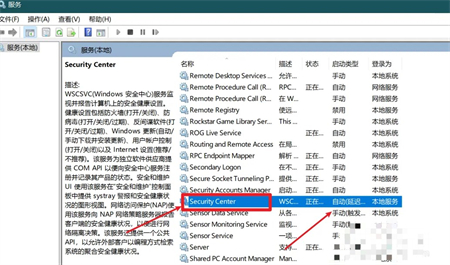
2. 找到服务
在服务窗口中,找到 Security Center 服务,并将启动类型设置为自动。
3. 搜索安全中心
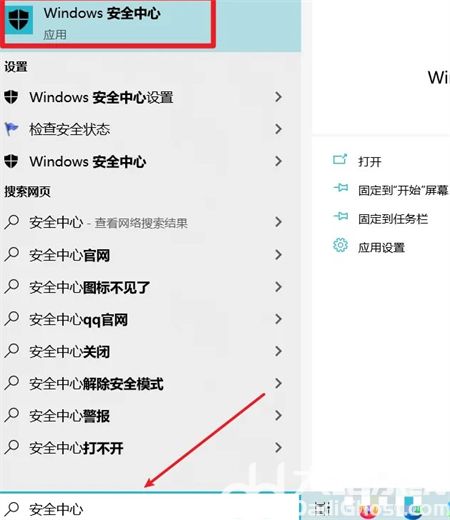
在电脑的工具栏搜索框中,输入安全中心,找到并点击 windows 安全中心选项。
4. 打开安全中心
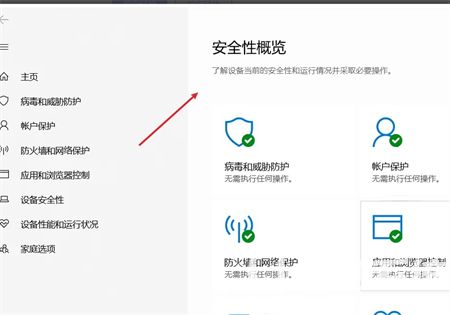
我们就可以在电脑中打开安全中心。
以上就是 windows10 安全中心无法打开怎么办的内容,大家可以解决无法打开安全中心的问题哦。
正文完