
windows10 更新遇到错误怎么办呢,当用户们使用 win10 的过程中如果主动更新系统的时候发现自己的系统提示更新错误的话该如何处理呢,大家都很担心用户的电脑如果遇到更新错误可能会崩溃变砖头的情况,其实不用担心,下面就带大家了解一下 windows10 更新遇到错误解决方法,帮大家解决该问题。
windows10 更新遇到错误怎么办
方法一:
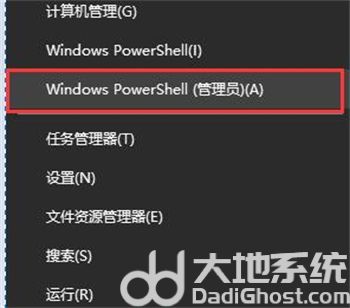
1、右键点击左下角开始,选择“命令提示符 (管理员)”或者“windows powershell(管理员)”
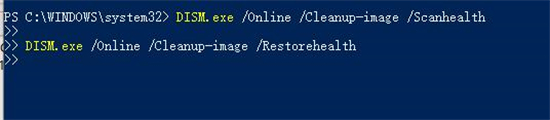
2、然后输入以下内容,按回车确定就可以了。
方法二:
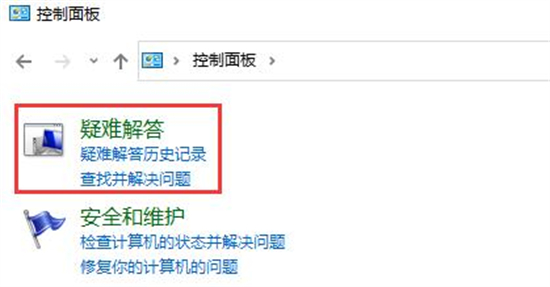
1、我们首先打开控制面板,然后找到“疑难解答”。
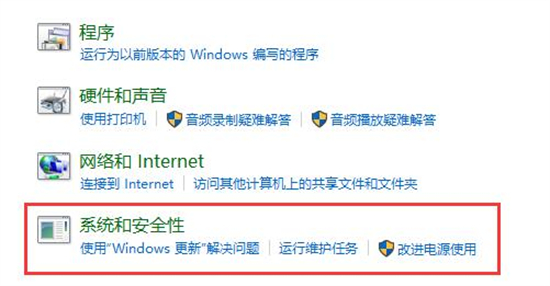
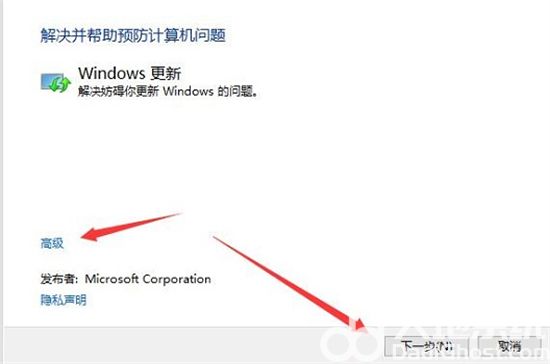
2、然后选择系统更新中的“使用‘Windows 更新’解决问题”。
3、点击“高级”,再点击“下一步”。
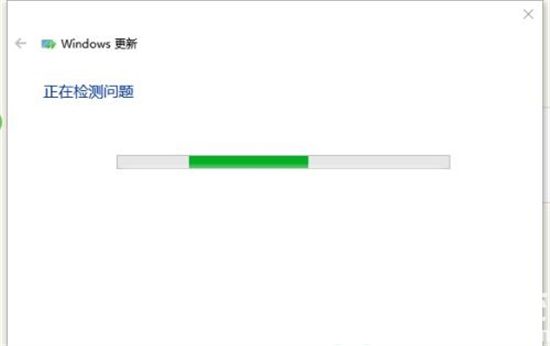
4、之后我们只要等待系统检测问题。
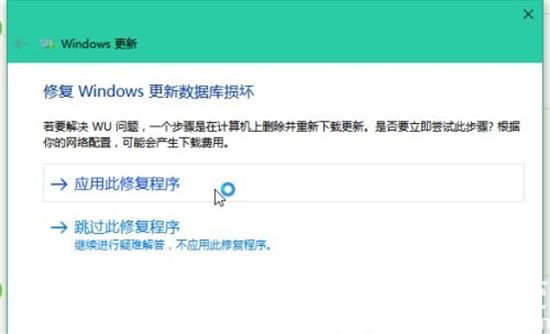
5、如果检测出了问题,让系统自动修复问题就可以了。
以上就是 windows10 更新遇到错误怎么办的解决方法了,如果遇到更新错误的朋友可以现在就去试着解决一下了。
正文完