
其实把电脑系统放进 U 盘是可以实现的,但是很多人还是不知道。
将 U 盘中的系统插入任何计算机,无论是工作计算机还是家庭办公计算机,插入 U 盘都可以操作相同的文件。
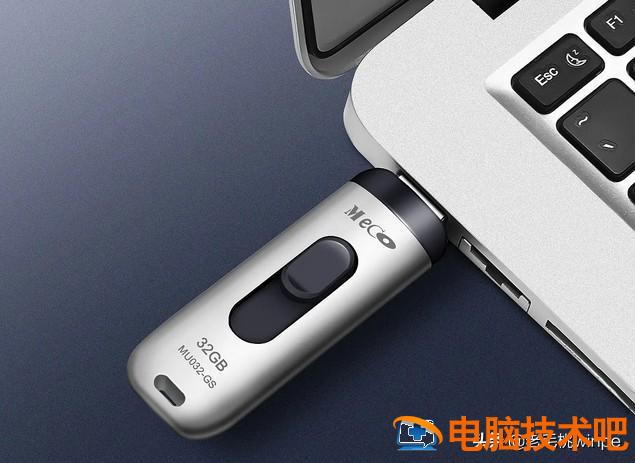
特别是对于许多程序员来说,他们不再需要改变计算机来建立一个开发环境。他们只需要在 U 盘系统中建立一次,并将 U 盘插入不同的计算机。
其实微软早就在了 windows 该功能在 10 系统中推出——Windows to go,可以把 windows10 安装在 U 盘或移动硬盘中,但此功能仅针对 windows10。

接下来详细说说如何在 U 盘里安装系统~
重点
U 盘安装 WTG 最好的读取速度是 2000MB/ s 以上,4K 读写速度达到 20MB/s,建议用 64GB 上述容量固态 U 盘,DIY 固态移动硬盘性价比最高。
切记普通 USB3.0 闪存盘一般不好,便宜货运行速度会很慢。
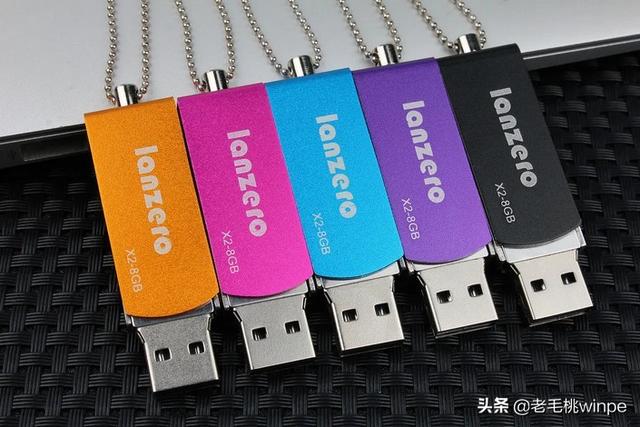
哪些 U 盘适合?OTG 呢?如闪迪 CZ880/CZ800/CZ88/CZ80 写入速度超过 150MB/s,小编用江波龙 128GB MLC SSD(主控 SM2246EN 方案成熟),装入 NGFF 转 USB3. 硬盘盒 (主控 VL716 支持 UASP 和 TRIM 指令) 实测读取超过 4000MB/s,WTG 白金的性能评分。
如何制作 U 盘?WTG 系统?
准备: 网上下载 WTG 准备好辅助工具 win10 系统镜像文件,MSDN 网站可以下载。
1、打开 WTG 辅助工具软件,页面将有两个下拉框,第一个下拉框选择虚拟光驱 sources 文件夹中的 install.wim 第二个下拉框选择我们插入的移动存储设备。
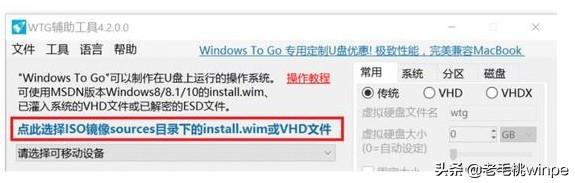
2. 选择页面底部的三种模式,即传统模式 VHD、VHDX 模式。
注:如果您的 U 盘在计算机中被识别为可移动磁盘,请勿选择传统模式,请尝试 VHD 或者 VHDX 模式。
对于右边的高级选项,常用的是 UEFI GPT 和 UEFI MBR,如果你的电脑是 2015 年 MAC,请勾选 UEFI GPT 制作。
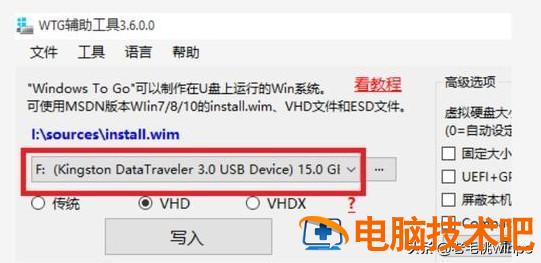
3. 确认上述设置后,单击写入按钮。软件再次提醒您选择的 U 盘是否正确。单击是,软件开始自动将系统写入 U 盘,通常持续十分钟左右。
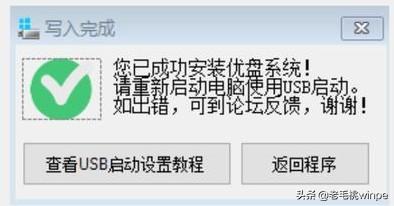
到目前为止,我们已经成功地将计算机系统安装到 U 盘中,并且可以在其他计算机上使用。使用时如何设置其他计算机?
BIOS 设置 U 盘启动
1. 插入制作好的 U 盘后,进入计算机 BIOS 界面,一般安装系统的小伙伴应该非常熟悉这个页面,通常在计算机启动时通过按钮进入,常用的按钮是 F2、delete、F12、esc,如果你不知道哪个键可以尝试几次。
2、进入 BIOS 界面完成后,将计算机的首选启动项设置为 U 盘启动。
2、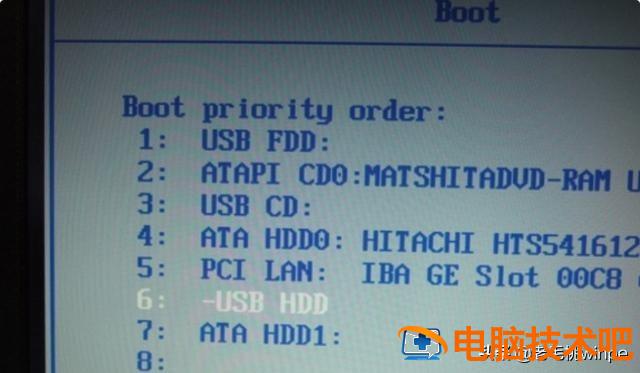 进入 BIOS 界面完成后,将计算机的首选启动项设置为 U 盘启动。
找到 BOOT 界面通过上下键盘移动到界面
第一启动项
,保存退出,计算机将从 U 盘开始,从而进入我们刚刚制作的 U 盘系统。将系统安装在 U 盘中,任何计算机都可以使用自己的系统!赶快起~ 了解更多