
现在电脑越来越受欢迎,电脑品牌多,主板品牌多种多样,技嘉主板就是其中之一。当计算机出现冬瓜豆腐,无法解决时,一些用户会使用 U 盘安装系统,所以作为主板用户如何设置 U 盘启动,今天小边将教您主板 bios 设置 u 盘启动。
1. 当计算机进入第一界面时,立即按下 DEL 如图所示:

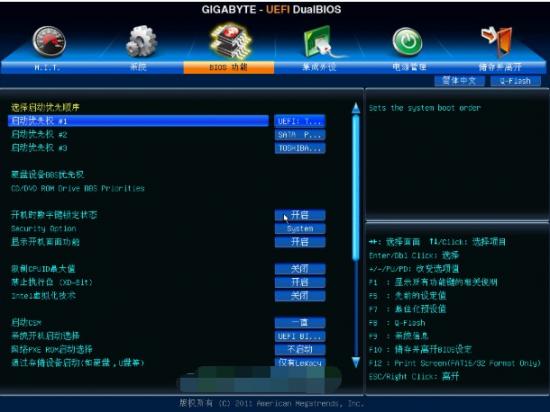
2,进入 bios 界面完成后,按左右方向键切换 BIOS 功能,如下图所示,然后选择启动优先 #1,按回车进入
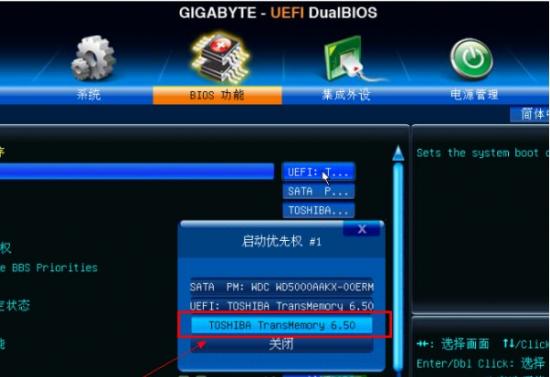
3. 进入后,将弹出以下菜单,然后选择启动优先权 U 按回车确定。
小编选 TOSHIBA 也就是东芝的 U 盘,(注意: 具体选择,请根据您使用的 U 操作,如: 金士顿 U 盘为 Kingston”)
温馨提示:U 盘启动盘 (U 开机前需要插入电脑盘)USB 口中
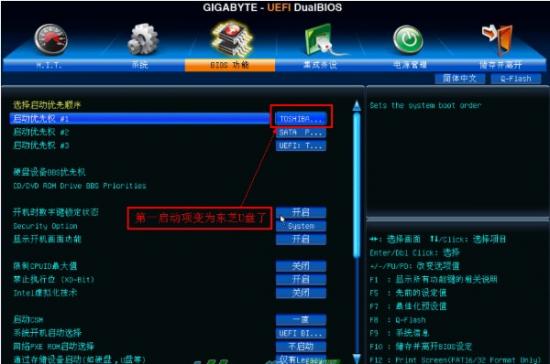
4. 此时,第一个启动项已经变成 U 盘!如下图
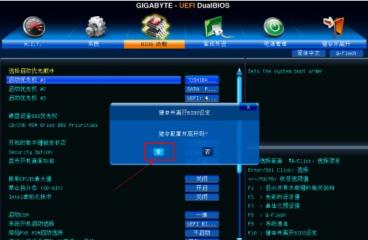
5. 最后按”F 弹出如下图所示的菜单,选择是存储并退出!
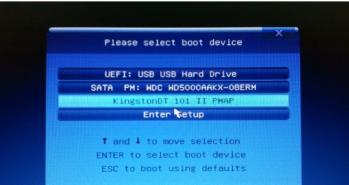
6. 另外还有一个比较简单的方法: 用启动热键设置启动项,如下图所示,启动进入第一界面时快速按 F12”,

然后弹出以下菜单,选择你的 U 盘,比如小编 Kingston”的!
8,最后按“F 保存并退出。
8,最后按“F 保存并退出。以上是技嘉主板 bios 设置 u 盘启动盘的操作方法~
正文完