
联想笔记本 win10 如何备份系统呢,一般用户如果系统中有重要的资料和内容的话是建议用户定时进行备份的。作为联想笔记本的用户们,使用 win10 的肯定不在少数,下面就是关于联想笔记本 win10 备份系统方法介绍的内容,大家只要通过此方法操作就可以进行备份系统了哦,轻松快捷就可以操作。
联想笔记本 win10 如何备份系统
1. 通过快捷键【win+i】打开 Windows 设置,选择“更新与安全”进入。
2. 在备份页面下点击转到“备份和还原”, 如图所示。

3. 点击【设置备份】进入。
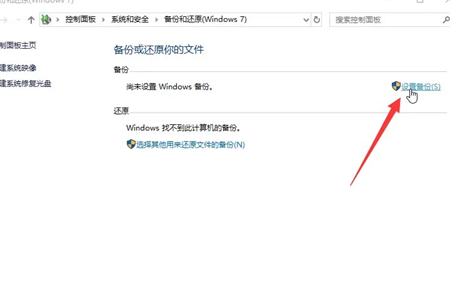
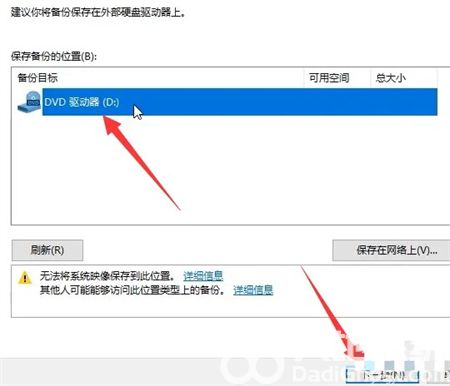
4. 选择一个备份驱动器,点击下一步, 如图所示。
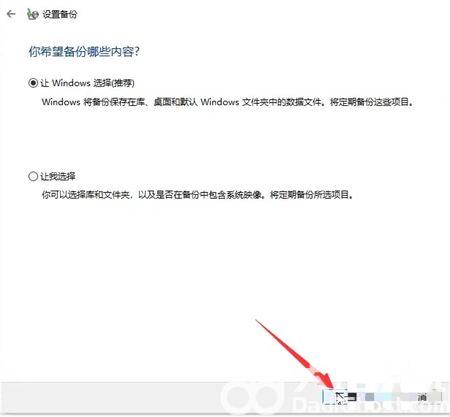
5. 选择【让 Windows 选择】再点击下一步, 如图所示。
6. 最后点击“保存设置并运行备份即可”, 如图所示。

以上就是联想笔记本 win10 如何备份系统的解决方法了,大家可以参考此方法设置备份哦。
正文完