
在运行 chrome 浏览器时,网上应用店是谷歌公司旗下谷歌浏览器或谷歌 Apps 在线商店的 Web 应用程序,近日有些用户想要打开 chrome 网上应用商店时却出现了打不开的现象,那么 chrome 网上应用商店打不开怎么办呢?接下来小编就来告诉大家 chrome 网上应用商店无法打开处理方法。

chrome 便携版下载 谷歌浏览器绿色官方便捷版 V75.0.3770.142
这款 chrome 便携版 V75.0.3770.142 采用 Google 独家开发出的 V8 引擎,具有安全、快速等特点,而且界面简介,给用户们最简单的使用体验,让上网更轻松,支持多个标签浏览,可自由快速更换,通过下载和使用它,您将获得一个全新的网络体验。
具体方法:
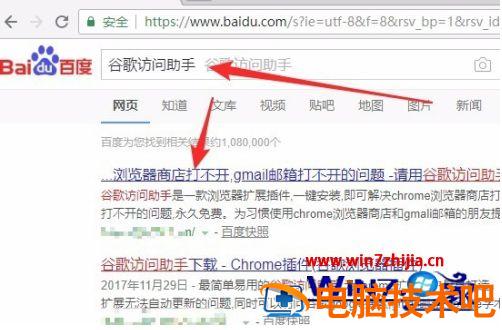
1、首先在浏览器中打开百度搜索,在搜索框中输入“谷歌访问助手”进行搜索,然后点击搜索结果中的快捷链接,把安装文件下载到本地以备用。
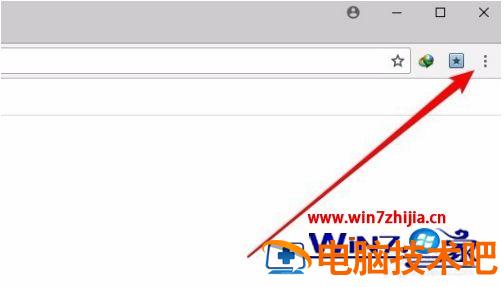
2、接下来点击 Chrome 浏览器主界面右上角的“更多”按钮。
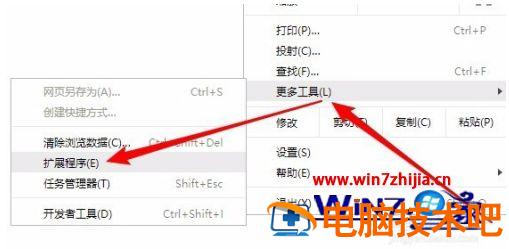
3、接下来在打开的下拉菜单中,我们依次点击“更多工具 / 扩展程序”菜单项。
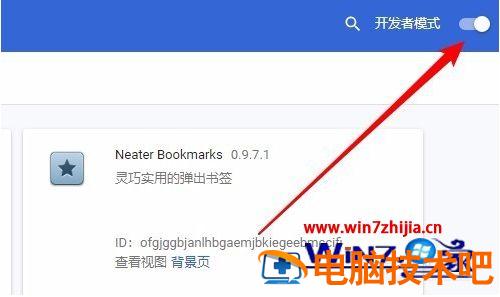
4、在打开的扩展程序页面中,我们点击右上角的“开发者模式”后面的开关,把其设置为打开状态。
5、接下来直接把上面准备好的插件安装文件拖到浏览器中,接着就会弹了一个要添加插件的提示,点击“添加扩展程序”按钮即可。
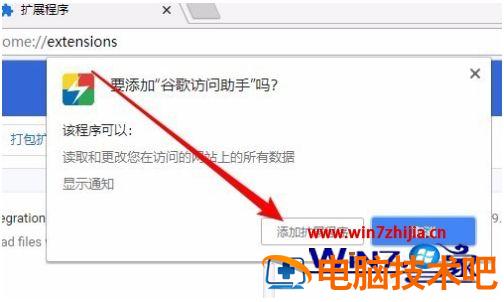
6、安装好插件后,我们再次点击 chrome 应用商店的快捷链接,现在就可以正常访问了。

上述就是 chrome 网上应用商店无法打开处理方法了,有碰到同样情况的朋友们赶紧参照小编的方法来处理吧,希望能够对大家有所帮助。
正文完