
windows10 启动引导丢失
(win10 启动引导文件丢失)
最近有客户拿电脑来修,开机出现提示:an operating system wasnt found,这个提示意味着找不到操作系统。提示的主要原因是计算机没有检测到可启动设备。原因有很多,如设置的第一个启动项目错误、硬盘数据线未连接、硬盘故障等。让我们分析一下启动情况 an operating system wasnt found 原因及解决方案。
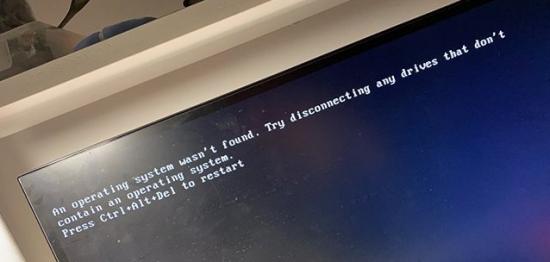
启动错误提示
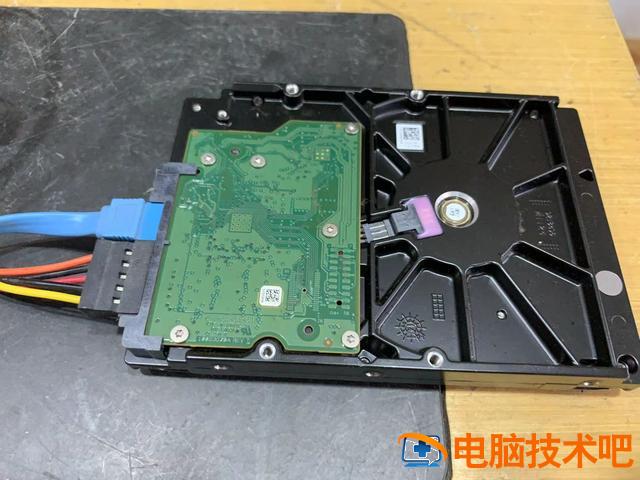
原因 1:硬盘数据线未连接或硬盘损坏
如果这个提示只是移动电脑或移动硬盘,硬盘没有连接,我们首先检查硬盘和主板上的数据线是否松动,我们试着重新插入,如果重新插入可以在 BIOS 看看里面有没有硬盘,也可以进 PE 里面确认。注意,现在有些 nvme 固态在 BIOS 里面认不出来,可以进去 PE 确认,还有一些 bios 是 uefi 引导需要将硬盘的分区类型改为 gpt 只有在安装系统后才能识别。
原因二: 系统引导硬盘未设置为第一启动项
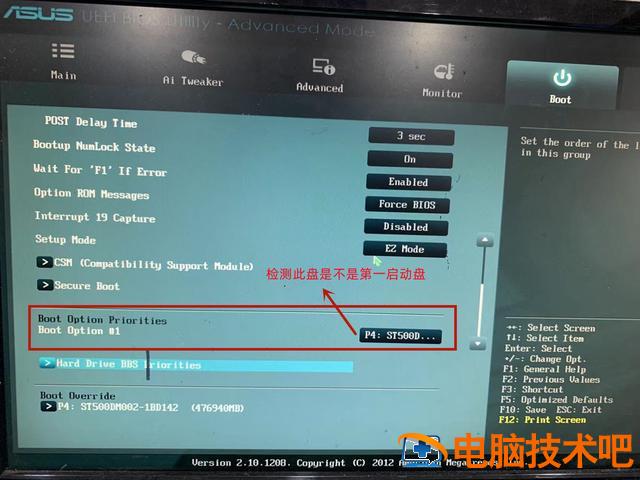
启动后,将从第一个设置开始,如果第一台设备不能引导,可能会报告 an operating system wasnt found.
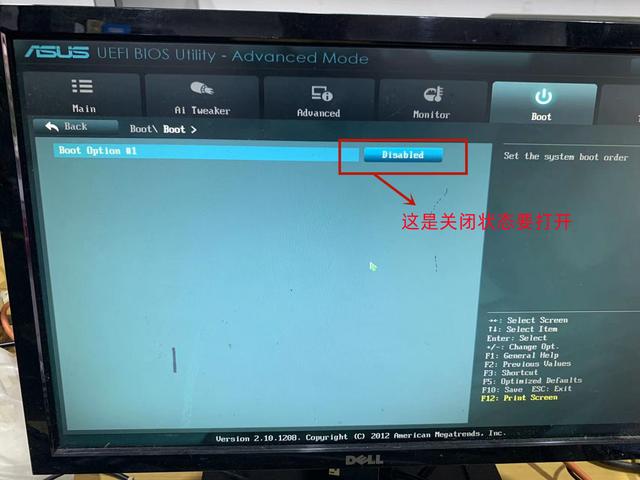
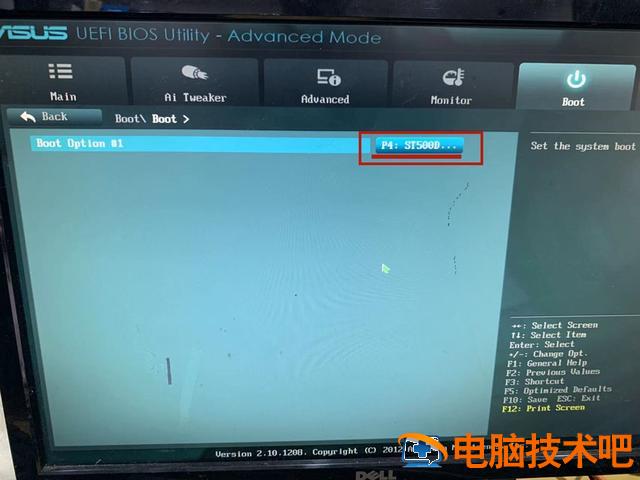
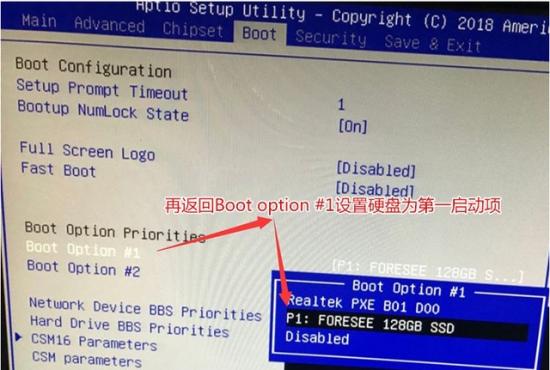
解决方案:1. 启动时快速按压 F8 键或 delete 键或 F1 键或 Esc 键进入 BIOS(不同品牌的电脑进入 BIOS 按钮可能不同),我的机器是按的 F8 进入 bios,进入 bios 然后我们切换 Boot 选项,检查 Boot Option #1 第一启动项第一启动项是否为硬盘,如下图所示;
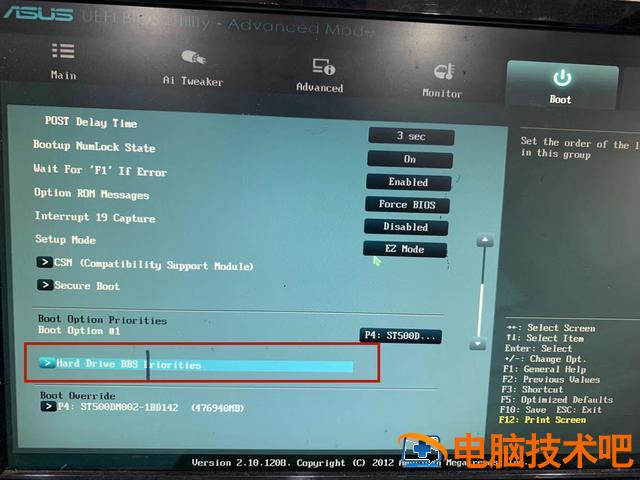
2,进入 hrad drive bbs priorities 选项后发现 Boot option #1 默认为关闭状态,然后我们回到车里看看是否有硬盘,如果有,直接回到车里选择硬盘,如下图所示;
原因三:BIOS 启动模式与分区类型不匹配. 指导模式与分区类型匹配表
这种情况通常发生在普通计算机预装中 win10 系统,然后使用 uefi 引导,有些用户正在改变 legacy 引导模式后,硬盘分区类型没有改变 mbr,或者改变了引导模式 uefi 后磁盘分区模式的类型没有改变 gpt 分区导致。
解决方法:
第一种情况:启动模式为 legacy 时 BIOS 设置方法及分区类型设置方法:
以联想笔记本为例:
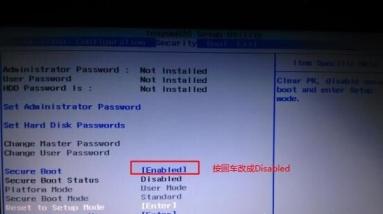
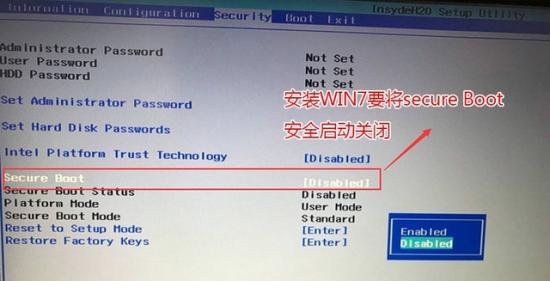
1、开机一直按 F2 或(FN F2)进入 BIOS,按→方向键切换到 Security,选择 Secure Boot 回车设置成 Disabled,这意味着关闭安全启动 legacy 如下图所示,传统模式无法引导系统;
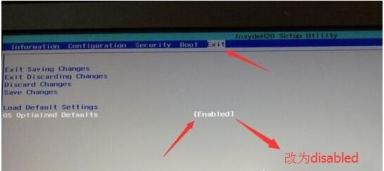
2、转到 Exit 选项,把 OS Optimized Defaults 设置为 Disabled 或 Other OS,意思是支持其他操作系统,如下图所示;
3、切换到 Boot,把 Boot Mode 从 UEFI 改成 Legacy Support 一些机器也可以使用传统的指导 uefi 但保险点仍改为传统模式,如下图所示;
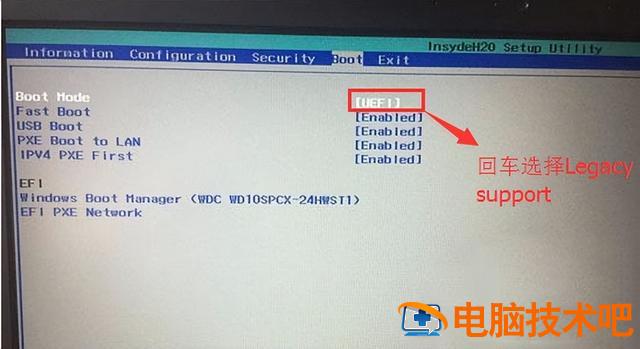
4、再把 Boot Priority 设置成 Legacy First,按 F 选择 10 弹出窗口 yes 回车;
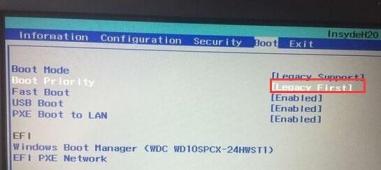
5. 特别注意我们 uefi 改成 legacy 引导后,分区也由分区引导 gpt 改成 mbr 后,安装系统后,必须将第一个启动项设置为硬盘启动,因为一些机器同时支持 uefi 和 legacy,有些机器的第一个启动项目可能会出现 uefi hdd 引导时,而你的引导模式又是 legacy 时机打开也会出现找不到的情况 An operating system wasn‘t found 引导或启动 reboot and select proper boot device,如下图所示;
第二种情况:是 bios 引导模式为 uefi,分区类型为 mbr,这也不会引导。这种情况会导致开机找不到引导提示 reboot and select proper boot device。
启动模式为 uefi 时 BIOS 设置方法及分区类型设置方法:
以联想笔记本为例:
1. 始终按开机 F2 或(FN F2)进入 BIOS,按→方向键切换到 Security 选择 Secure Boot 回车设置成 Disabled,关闭安全启动,记得在这里关闭,如下图所示;
2、转到 Exit,把 OS Optimized Defaults 设置为 Disabled 或 Other OS;
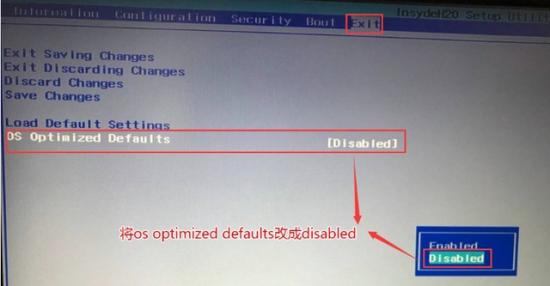
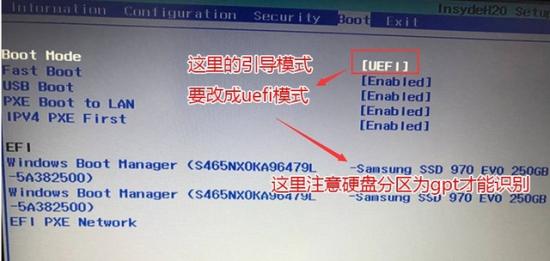
3、切换到 Boot,把 Boot Mode 从引导模式到 uefi,当然,我们已经改变了 uefi 引导模式结束后,注意硬盘分区的类型也应相应改为 gpt 安装系统后,我们可以识别启动项,然后我们将在这里启动项 boot 改成 windows boot manager 启动项指导开始 gpt 分区系统,否则会有开机找不到的情况 An operating system wasn‘t found 指导或启动提示 reboot and select proper boot device 如下图所示;
原因四:系统引导文件损坏或丢失启动文件
这种情况引导丢失出现的还是比较少,如果出现,我们可以找到支持一键维修指导的工具或安装器进行维修。如果不是,我们只能重新安装系统。
以上是解决一些想法的参考!
以上是解决一些想法的参考!