
Windows7 如何清理 c 盘垃圾文件?
(win7 如何清理 c 盘垃圾文件)
C 磁盘是计算机硬盘的主分区,我们通常安装操作系统 win 在 7 系统中,许多软件的默认安装地址都是 C 盘,时间长了,C 盘雍冗余。在这方面,我们可以使用清洁 c 盘来减轻负担,今天小边带给你是 win7 磁盘清洗教程,感兴趣的朋友一起往下看。
方法一、
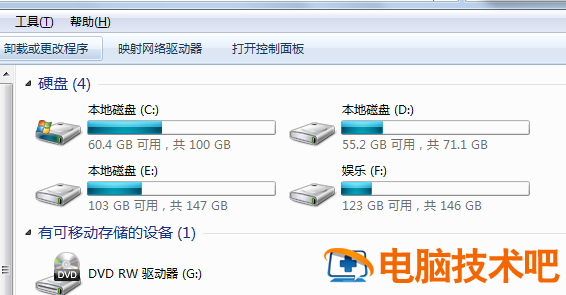
双击计算机图标,进入资源管理器。
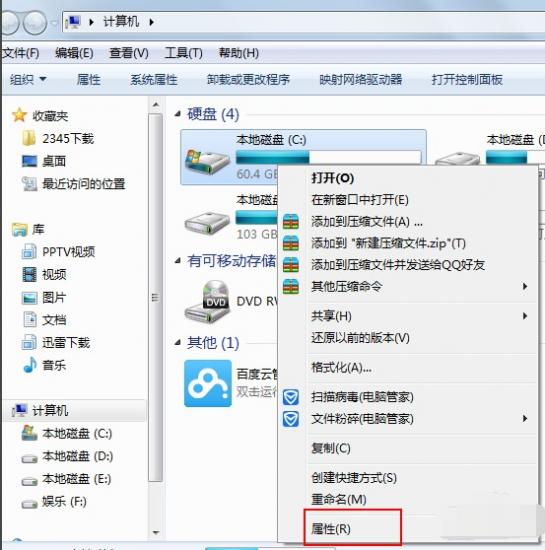
2. 右击 C 盘,选择属性
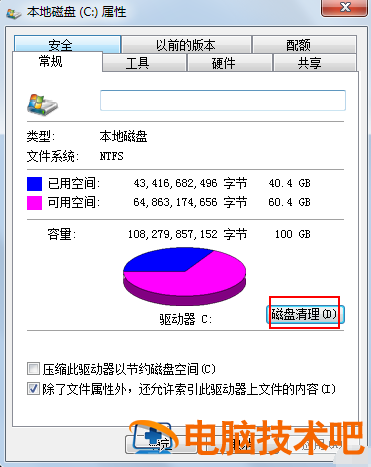
点击常规磁盘清洗。
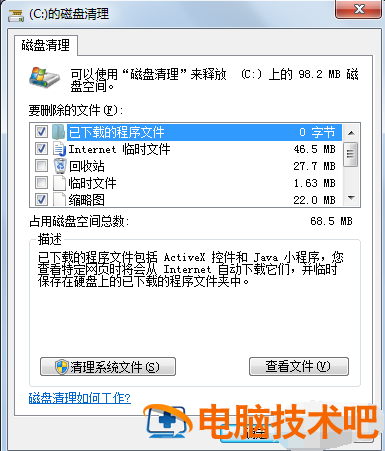
4. 等一会儿,检查需要清理的文件,点击确定删除的文件。
方法二、
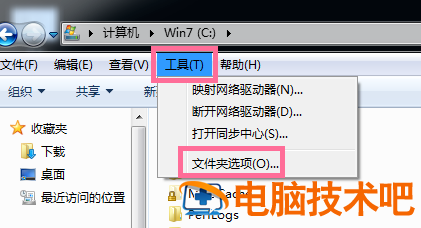
1. 打开 C 盘,点击上面的工具,选择文件夹选项
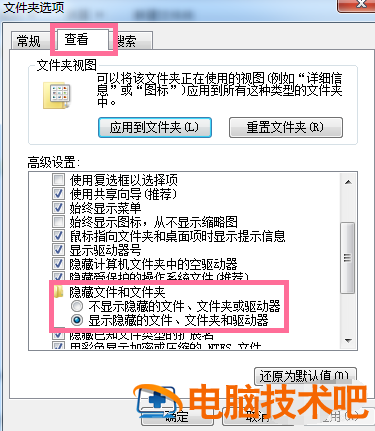
选择查看,在高级设置下找到显示隐藏文件、文件夹和驱动器,点击选择
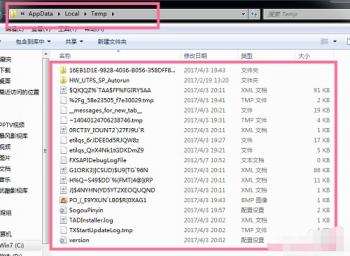
3. 开始删除无用文件,
将 C:Users/AppData/Local/Temp 删除文件夹中的所有文件
删除系统日志和事件日志
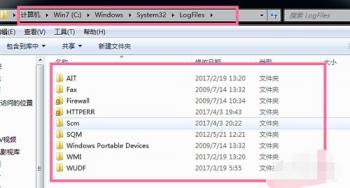
进入 C:Windows/System32/LogFiles 文件夹,全部删除
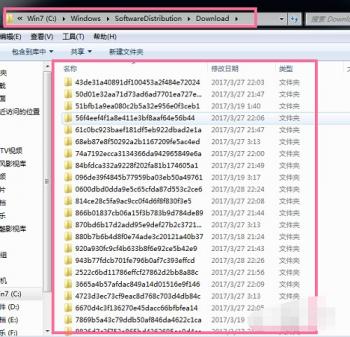
自动更新自动更新补丁:C:\\Windows\\SoftwareDistribution\\Download 文件夹里面的可全部直接删除
以上就是 win7 c 盘如何清理 win7 c 清理方法教程 所有内容。
正文完