
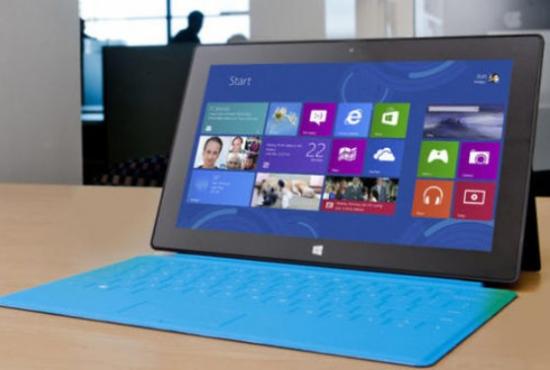
重新安装微软电脑 U 盘 win7 系统教程
事前准备:
1. 容量 8g 使用 u 盘前,需要清空或转移 u 盘中的所有文件。
第一步: 制作 u 盘启动盘
1. 将准备好的 u 盘插入电脑,打开小白一键重新安装系统,点击制作 u 盘。
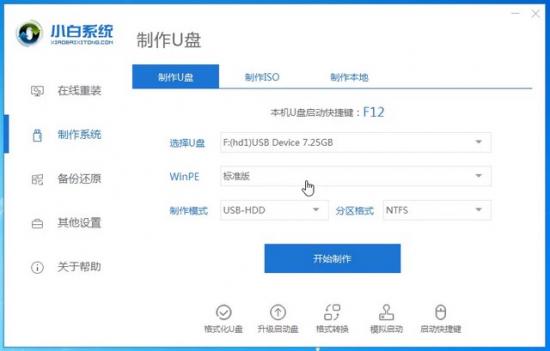
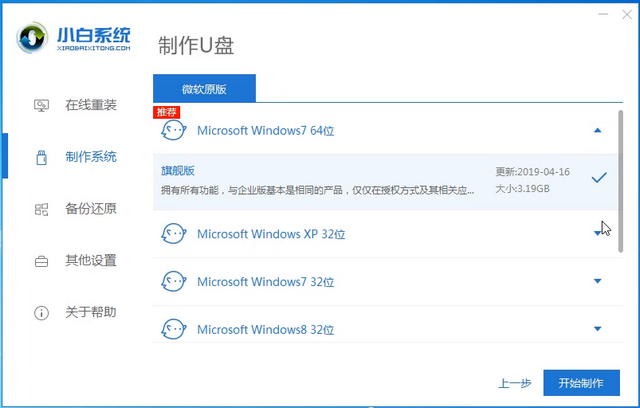
2. 选择 win 制作 7 系统。
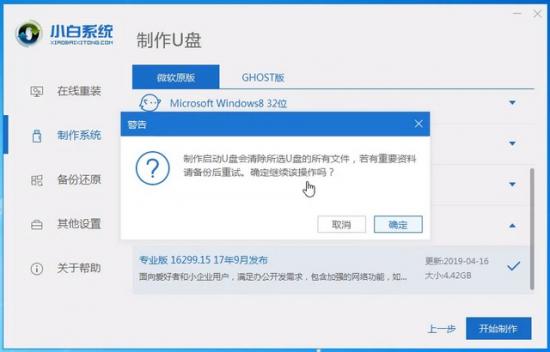
3. 小白一键重新安装系统会弹出警告,提示备份 u 盘,直接点击确定。
4. 等待 u 盘启动盘制作完成。
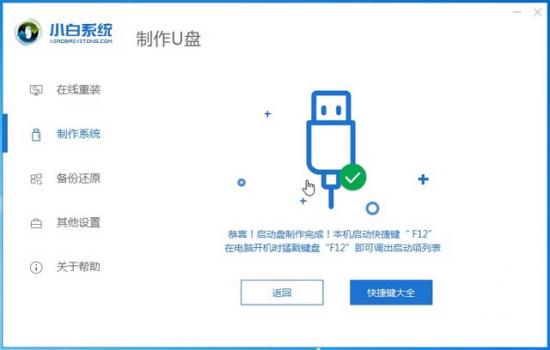
第二步: 设置电脑 u 盘启动
1. 查找火影笔记本电脑 u 盘启动热键,可在网上搜索,也可通过小白一键重新安装系统提供的启动快捷键菜单查询。
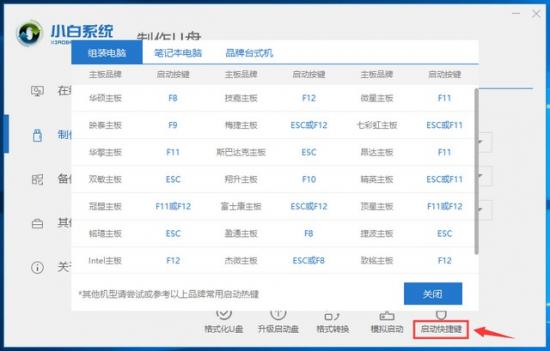
2. 重启计算机,连续按下刚刚记录的启动热键。屏幕上出现启动选项后,选择 USB 按下回车键启动 u 盘选项。
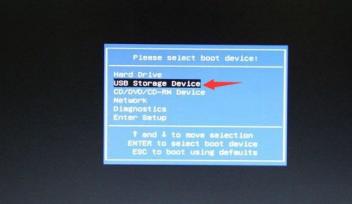
第三步,安装系统
1. 进入 u 盘启动后,选择 1 选项并按下返回按钮,打开小白 PE 系统。
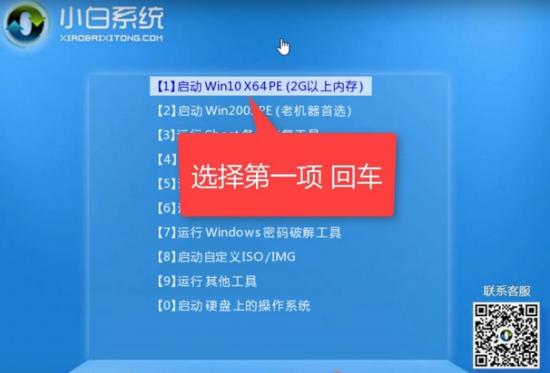
2. 进入小白 PE 系统,PE 系统将自动启动安装工具,并使用安装工具进行安装 win7 系统。
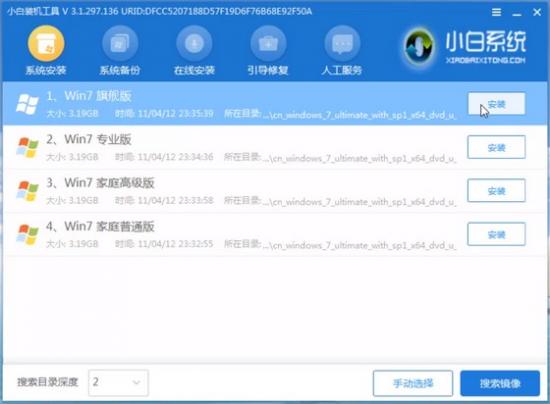
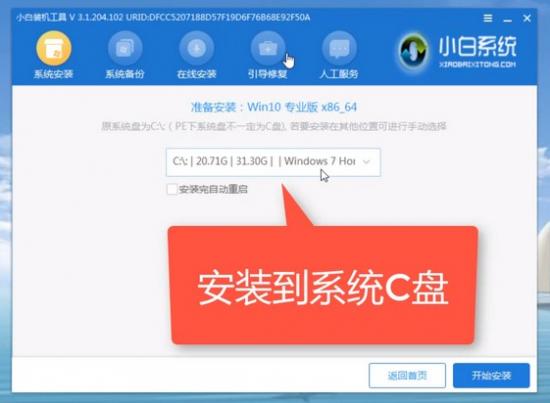
3. 选择 C 盘作为系统盘,点击开始安装。
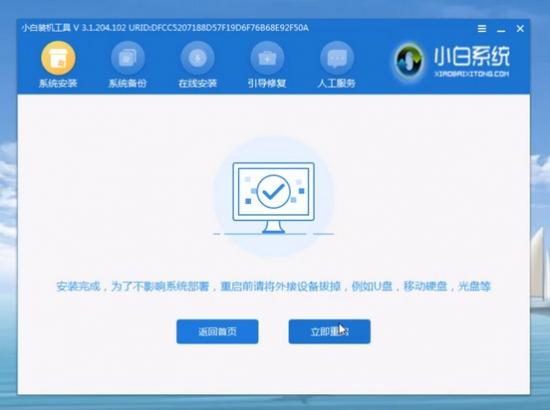
4. 系统安装完成后,拔出 u 盘,点击立即重启。
5. 等待计算机重启,按系统提示完成 win7 系统初始设置,系统重装完成。
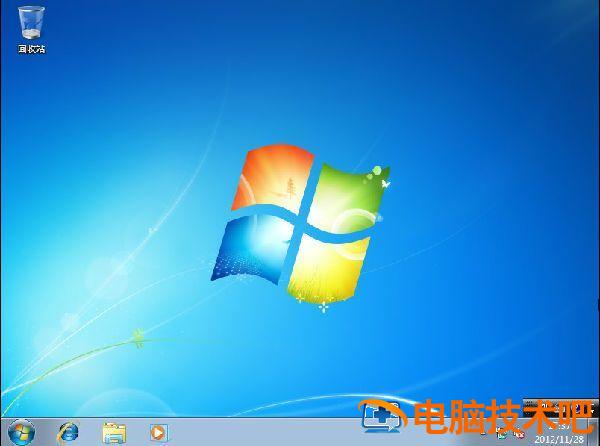
微软电脑 u 盘重装系统 win7 教程到此结束。
正文完