
华硕电脑 ide 模式
(华硕电脑 ide 模式无法开机)
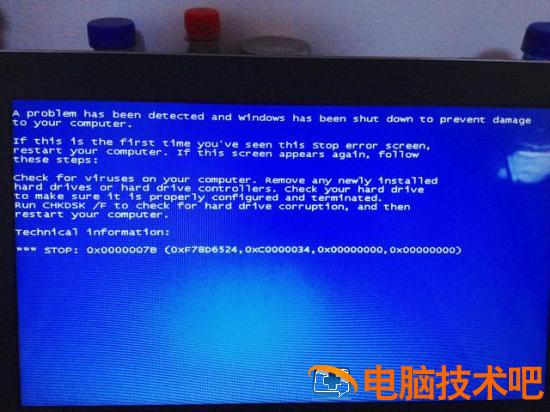
重新安装系统时,可能会遇到系统不兼容的情况,这很容易导致系统蓝屏问题。原因是有些电脑 IDE 只适用于一些旧系统或 ghost 系统,关于 IDE,它是一种硬盘接口,当我们遇到系统不兼容时,可以 AHCI 改成 IDE 模式需要通过 BIOS 设置。接下来,韩博士小编将为您带来 BIOS 设置 IDE 兼容模式的方法是完整的好好学习吧。
一、老主板 CMOS 设置 ide
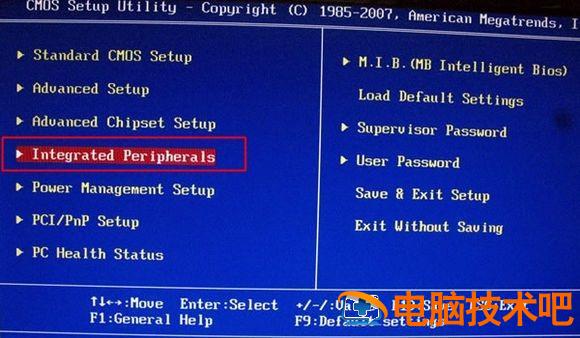
1. 启动计算机时不断按压 Delete 或 F2 或 F1 等按键进入 BIOS,按↓方向键选择 Integrated Peripherals,按回车键;
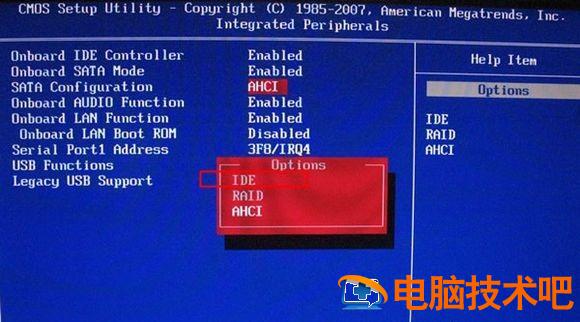
2、选择 SATA Configuration 按下回车键,弹出 Options 对话框,选择 IDE,按回车,设置成 IDE 最后按模式 F10 保存重启。
二、联想一体机 BIOS 设置 ide
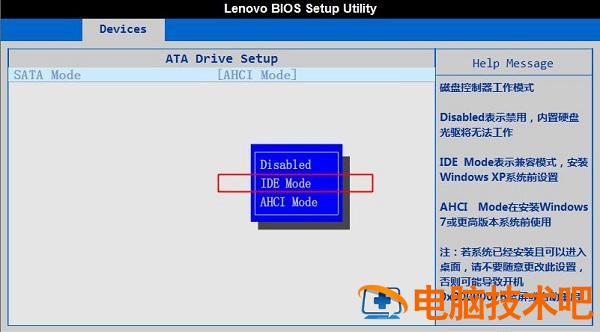
1、以 c 以 340 为例,启动时不断按压 F1 或 Del 进入 BIOS,按→切换到 Devices,选择 ATA Drive Setup 回车;
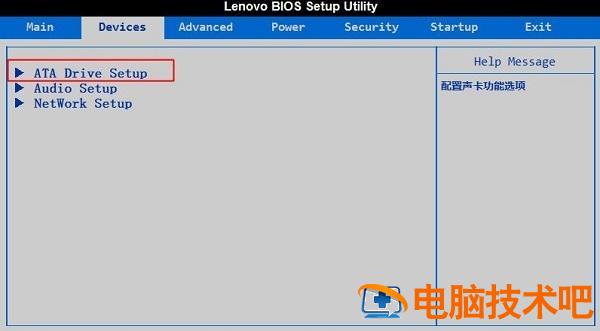
2、选择 SATA Mode 按回车键,选择弹出的小窗口 IDE Mode 回车,最后按 F10 保存重启。
三、联想小新笔记本 BIOS 设置 ide
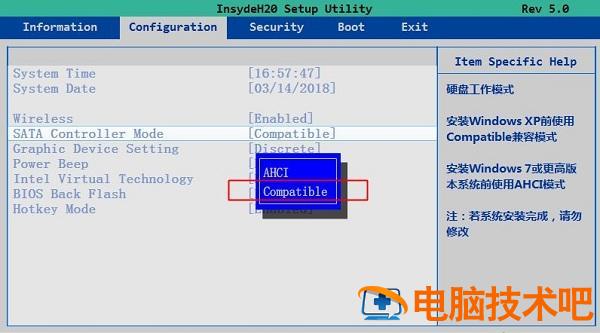
1. 启动时不断按压 F2 进入 BIOS,如果没有,请参考联想小新 v3000 怎么进 BIOS;
2、在 BIOS 中,按→方向键移动 Configuration,选择 SATA Controller Mode 回车,选择 Compatible,回车,最后按 F10 保存重启。
四、联想 Thinkpad BIOS 设置 ide
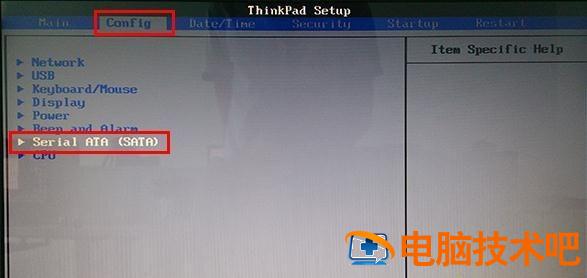
1. 启动笔记本时不断按压 F1 或 Fn F1 进入 BIOS,在 Config 下选择 Serial ATA(SATA) 回车;
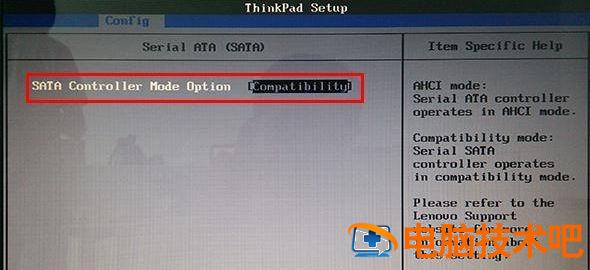
2、选择 SATA Controller Mode Option 回车,选择 Compatibility 回车,最后按 F10 保存重启。
五、华硕笔记本 BIOS 设置 ide
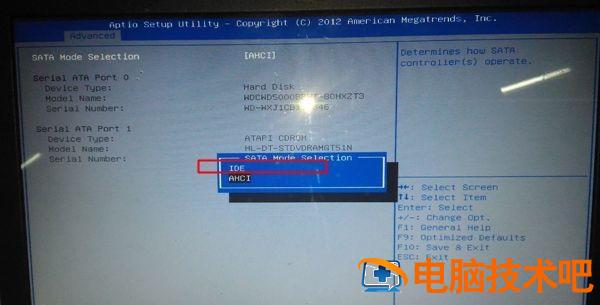
启动后不停按 F2 进入 BIOS,按→移动方向键 Advanced 界面,选择 SATA Mode Selection 回车,选择弹出对话框 IDE,回车,再按 F10 保存重启。
六、技嘉主板 BIOS 设置 ide
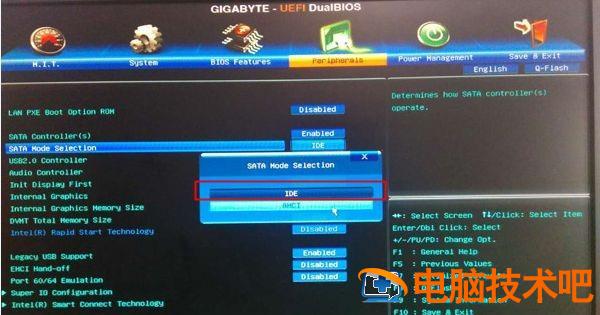
启动计算机时不断按压 Del 进入 BIOS 界面,切换到 Peripherals 界面,选择 SATA Mode Selection 回车,选择 IDE 回车,按 F10 保存重启。
七、七彩虹主板 BIOS 设置 ide
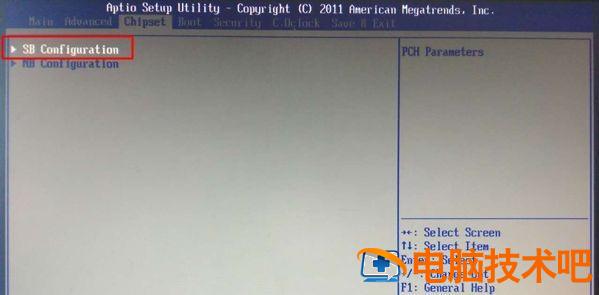
1. 启动计算机时不断按压 Del 进入 BIOS,切换到 Chipset,选择 SB Configuration 回车;
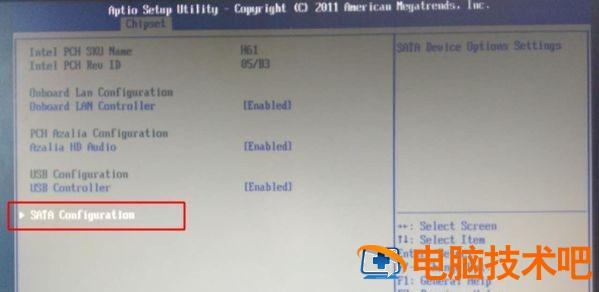
2、按↓方向键选择 SATA Configuration,按回车键进入;
3、选择 SATA Mode Selection 回车,选择 IDE 回车,最后按 F10 回车重启。
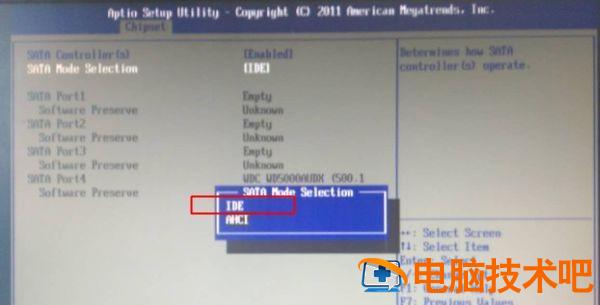
以上是小编带给你的 BIOS 设置 IDE 完整的兼容模式方法。
以上是小编带给你的 BIOS 设置 IDE 兼容模式的完整方法。如果您的计算机在重新安装系统时也遇到蓝屏问题,则需要在 BIOS 中设置 IDE 兼容模式,可按照上述品牌电脑的设置方法操作,成功解决蓝屏问题!