
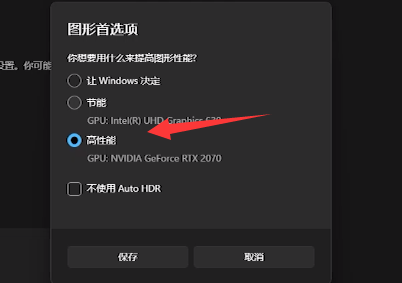
OBS 软件是一款非常好用的视频录制工具,不少用户都会使用它去进行录屏。但是有的 win11 用户遇到了 obs 窗口采集黑屏的情况,像这个问题怎么解决呢?你先打开屏幕设置面板,点击显示卡,在打开窗口中找到 OBS 软件,点击选项按钮,然后将它的图形选项设置成“高性能”,这样就能解决窗口捕获黑屏的问题了。
win11obs 窗口捕获黑屏的解决办法:
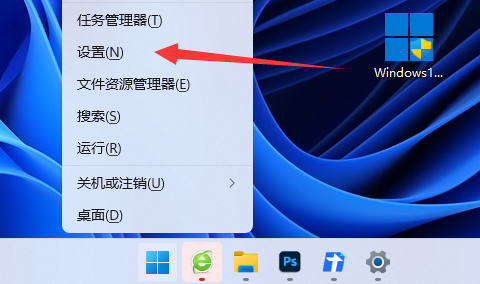
1、首先我们右键开始菜单,打开“设置”
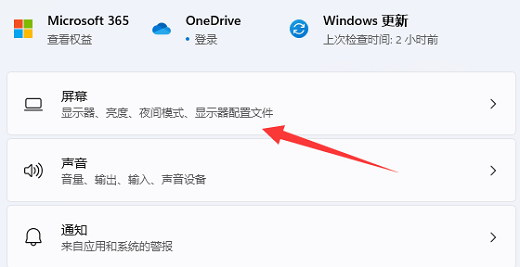
2、然后打开右边的“屏幕”设置。
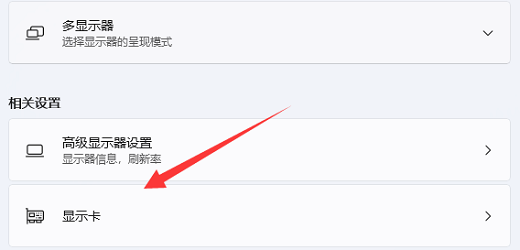
3、随后点开相关设置下的“显示卡”
4、进入后,找到“OBS 软件”,选中它点开“选项”
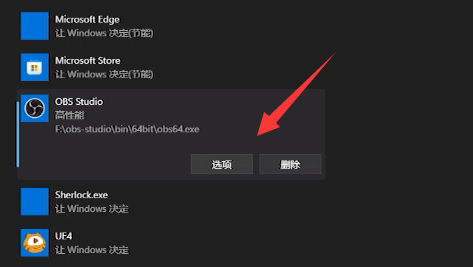
5、最后将它的图形首选项改成“高性能”并保存即可解决。
以上就是 win11obs 窗口采集黑屏怎么解决 win11obs 窗口捕获黑屏的解决办法的内容分享了。
正文完