
众所周知,计算机系统分为 ux,Lx,XP,win7~10,MacOS,ux,Lx 不作为个人使用的系统,让我告诉你 XP 和 win7~10 如何自行重装。首先,我将介绍大白菜的重新安装系统软件。大白菜是一款具有支持提取安装文件、自动安装系统、指导维修过程等功能的装机软件。然而,许多用户对如何安装 U 盘启动盘感到困惑先是第一步
1. 准备一个 8g 以上的 U 盘
2. 参考以下教程,开始制作 U 盘启动盘
3. 制作前请备份 U 盘中的重要数据,避免不必要的问题。
4. 个软件的主程序或 PE 内部工具软件报毒,请理性判断;
5.USB 移动硬盘转接芯片的质量将影响生产的成功或正常启动。
第一步是开始制作 U 盘启动盘
1. 下载并安装大白菜装机版,打开软件,插入 U 盘,选择默认模式 USB-HDD”,格式选择“NTFS”
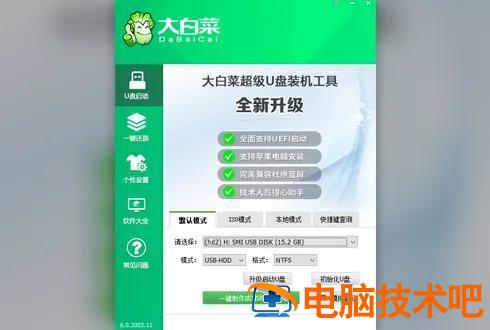
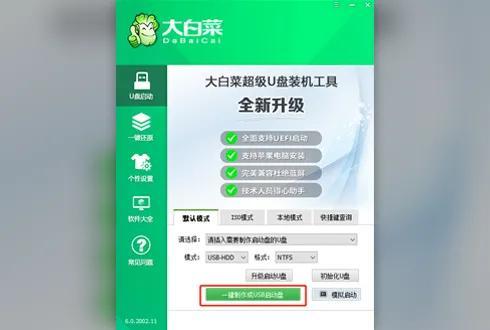
点击一键制作 USB 启动盘”
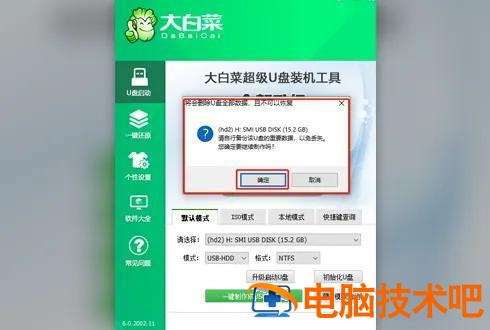
点击弹出信息提示窗口中的是(注: 制作格式化 U 盘,请提前备份 U 盘数据!)
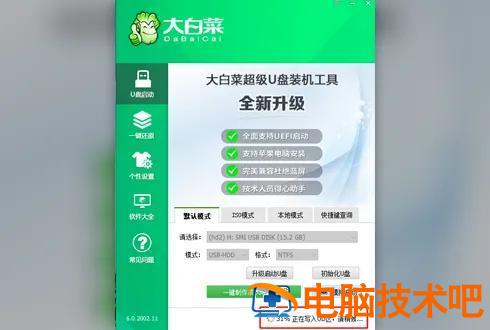
大白菜装机版 U 盘工具正对 U 盘写入大白菜相关数据,制作完成后(点击是模拟启动)
模拟计算机成功启动说明大白菜 U 盘启动盘制作成功,按住 Ctrl Alt 可释放鼠标关闭窗口。
U 盘启动盘制作成功后,需要下载一个 windows 系统文件 (即 win7 系统、win10 系统文件,看你想安装什么系统,下载非常方便) 到 U 盘,你可以开始重新安装系统,这种系统文件一般可以去 MSDN 下载。
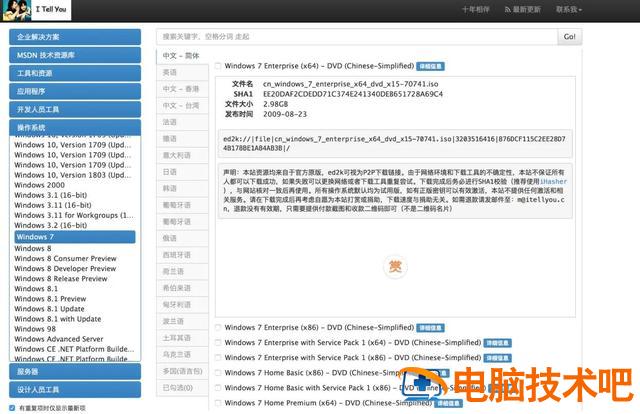
百度搜索 msdn itellyou 点击进入;

在此页面上,单击操作系统,其中有各种版本的操作系统,例如,您需要下载 windows7. 点击它,找到右侧需要的系统版本,点击详细信息复制 ed2k 链接,可使用快雷、旋风、百度网盘离线等工具下载;
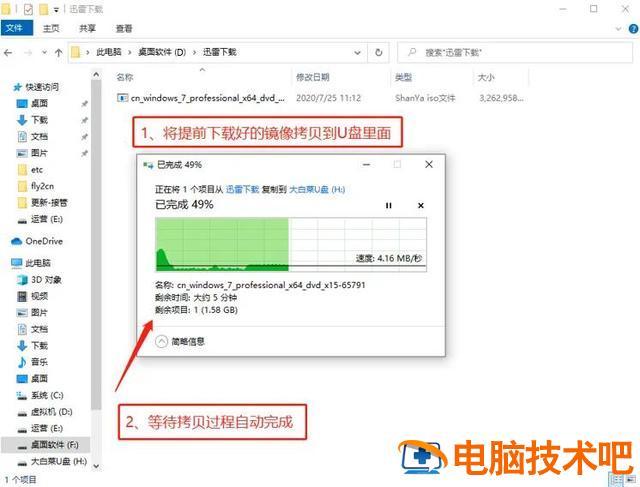
下载完成后,找到下载下载 WIN7 ISO/GHO 将镜像复制到 U 盘目录,因为 ISO/GHO 文件通常比较大,可能需要等待 5~10 分钟
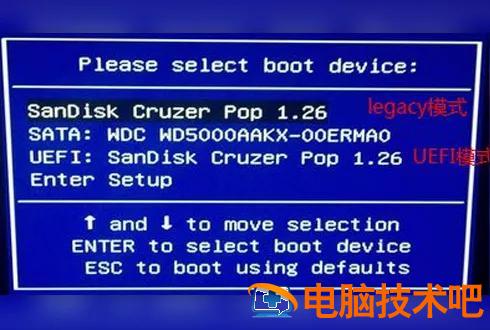
将 U 盘设置为优先启动项目
查询计算机型号的 U 盘启动快捷键,重启启动图后按下此键,进入优先启动项设置界面,↑↓选择 U 盘选项后,回车进入大白菜 winpe 如下图所示,界面,选择带有 USB 或者选择自己的 U 盘名标识(这里我的 U 盘名是 Sandisk Cruzer pcp1.26)
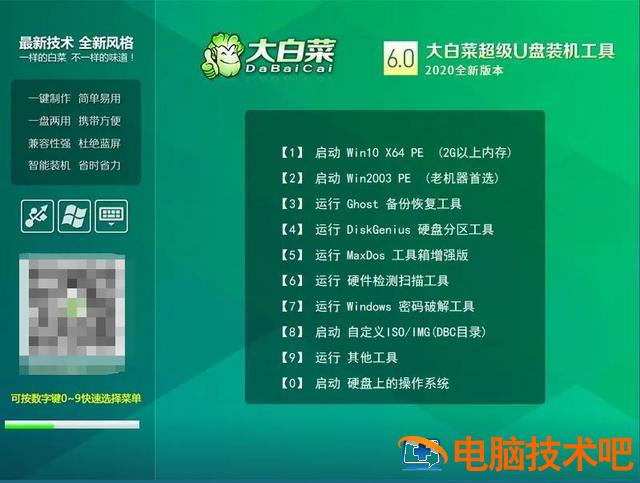
进入大白菜主菜单后,通过↑↓按键选择 1 启动 Win10 X64PE(2G 以上内存)后回车确认,成功进入 winpe。
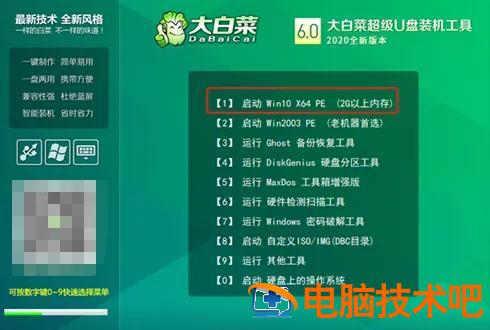
U 盘重装系统
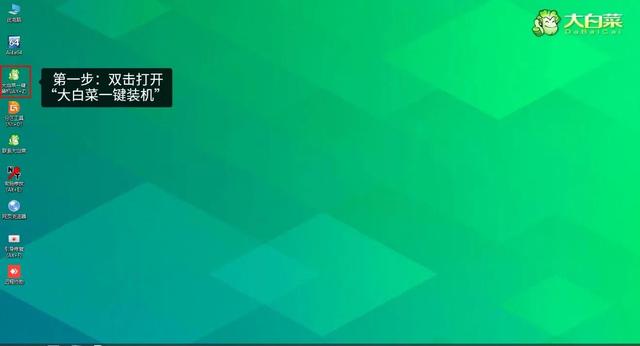
第一步: 双击打开大白菜一键装机
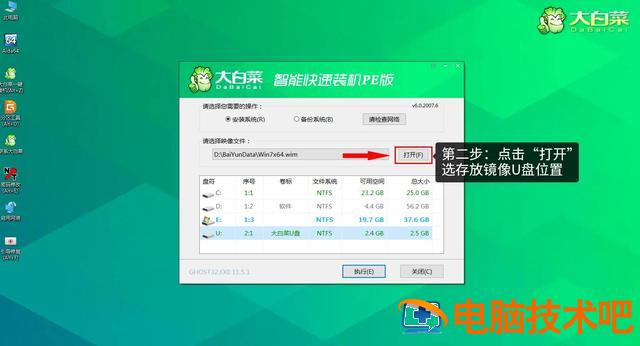
第二步: 点击打开存储镜像 U 盘位置(每个人存储不同,只需查看镜像的位置即可)
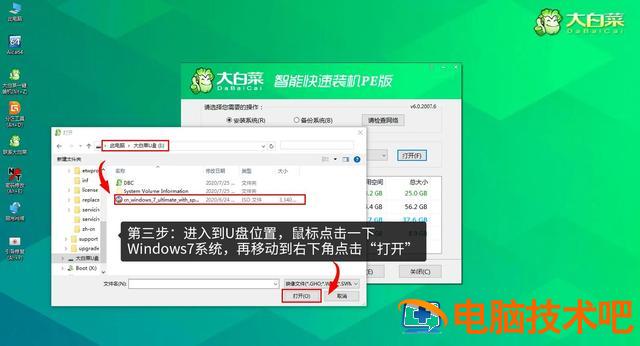
第三步: 进入 U 盘,点击鼠标 windows7 系统移动到右下角点击打开
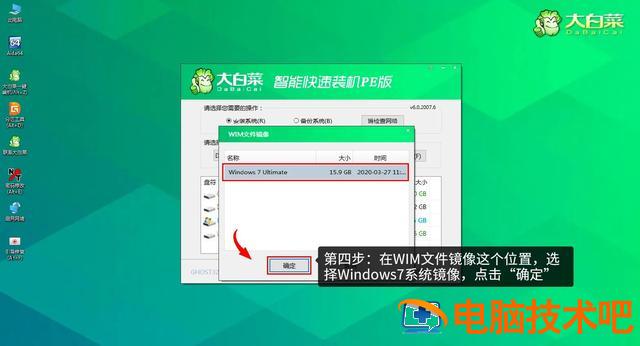
第四步:在 WIM 选择文件镜像的位置 windows7 系统镜像,点击确定
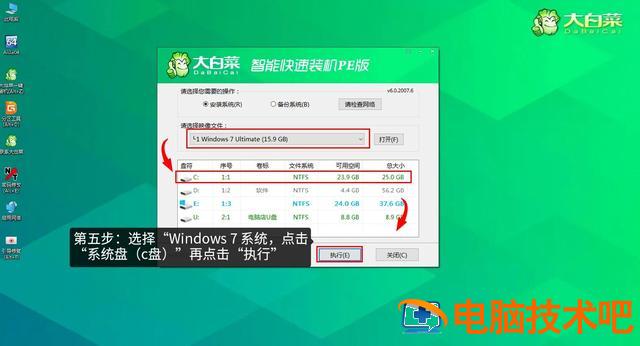
第五步: 选择 Windows 7 点击系统盘系统(c 单击执行
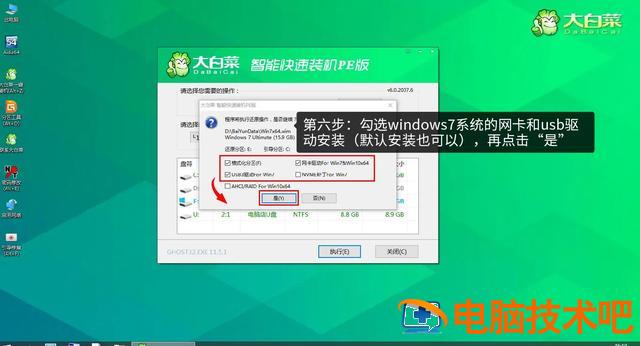
第六步:勾选 windows7 系统网卡和 usb 驱动安装(默认安装也可以),再次点击是
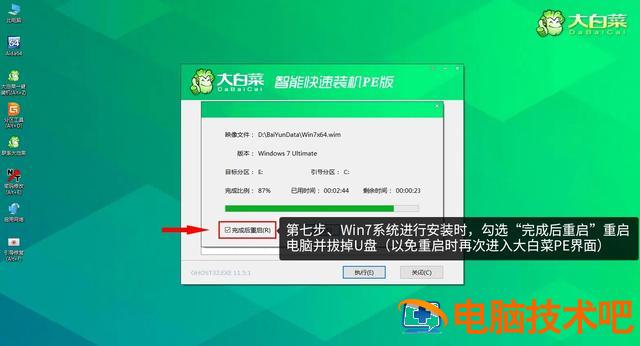
第七步:Win 安装 7 系统时,检查完成后重启重启电脑,拔下 U 盘(以免重启时再次进入大白菜 PE 界面)
第八步:正在部署系统,等待 3~5 分钟
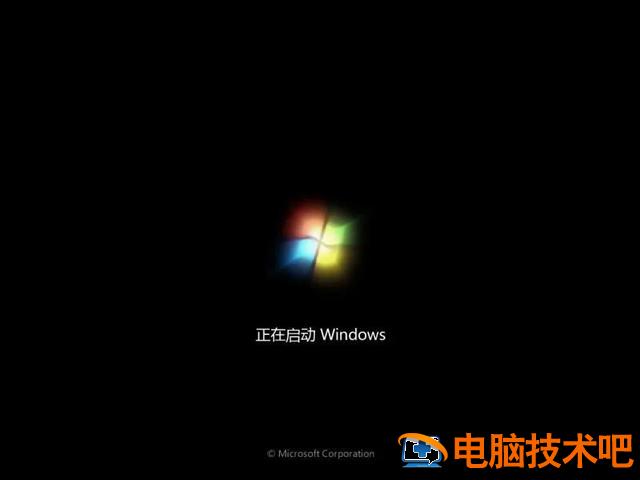
第九步:系统安装成功
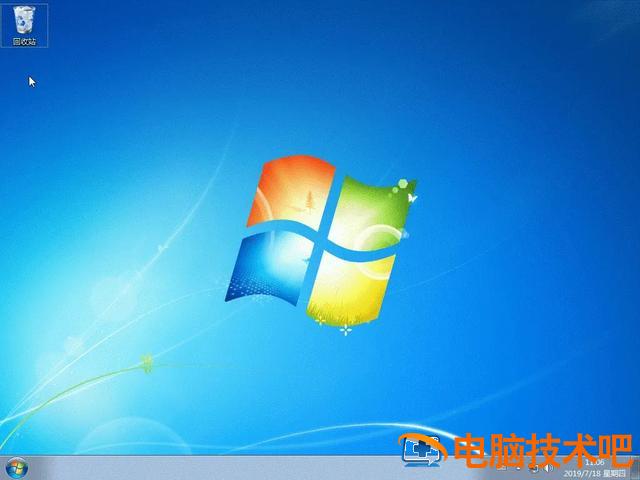
系统安装完成后,重启计算机,部署系统,安装驱动程序,耐心等待部署完成,进入安装系统。如果您在重新安装前准备了系统镜像,并将其保存在 U 盘启动盘或重新安装计算机的分区中,您可以在第一步中选择安装系统,选择准备好的系统镜像和安装路径,一般选择 C 盘,完成后点击执行。如果您在重新安装前准备了系统镜像,并将其保存在 U 盘启动盘或重新安装计算机的分区中,您可以在第一步中选择安装系统,选择准备好的系统镜像和安装路径,一般选择 C 盘,完成后点击执行。下一个操作,如上述,将不再重复。以上是大白菜 U 盘启动重新安装系统的完整教程步骤。不知道怎么重新安装的朋友可以参考以上教程,希望对大家有所帮助!基本上半小时左右就能搞定。这样可以避免生活中的一些开支,拓展业余知识!
我是唠叨的小王。如果网友不懂电脑,可以问我,看到就回去。