一般教程是用 U 盘制作启动盘,如何用旧电脑上的旧硬盘制作启动盘?
先买个移动硬盘盒,把旧硬盘放在移动硬盘盒里(2.5 寸是笔记本,3 寸.5 寸是台式机)。
首先下载 u 盘装机大师 u 盘启动盘制作软件并安装。
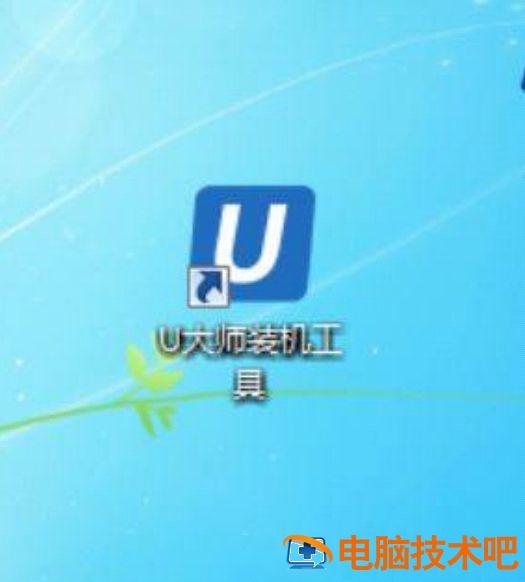
二、杀毒软件、防火墙必须关闭,否则生产不会成功。然后单击打开 U 大师装机工具。
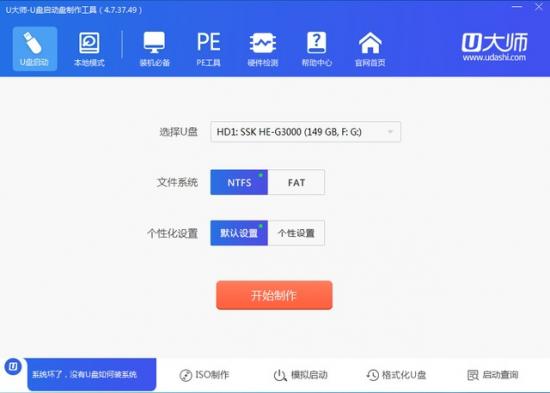
三、在 U 大师界面,点击左上角 U 盘启动,然后点击下面开始制作。
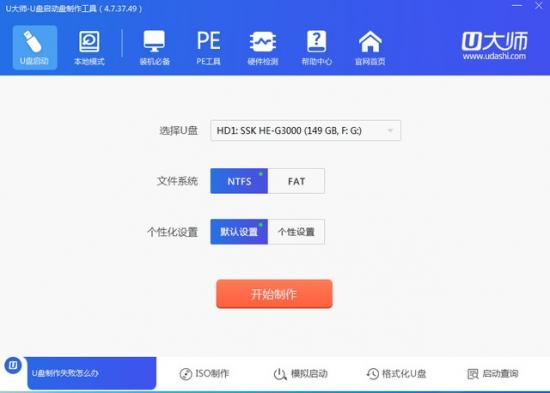
点击开始制作后,提示关闭杀毒软件,备份数据,点击确定。
五、生产工艺如下:
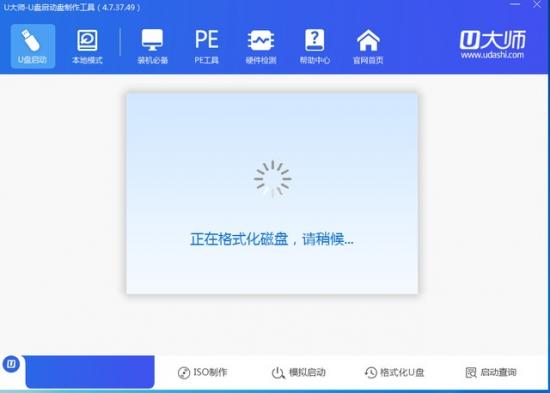
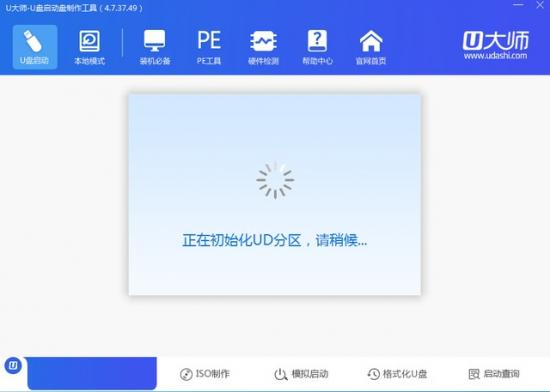
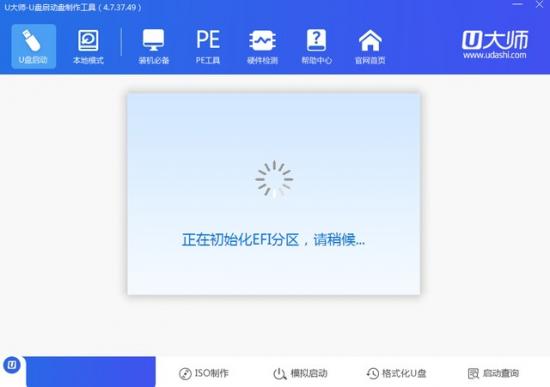
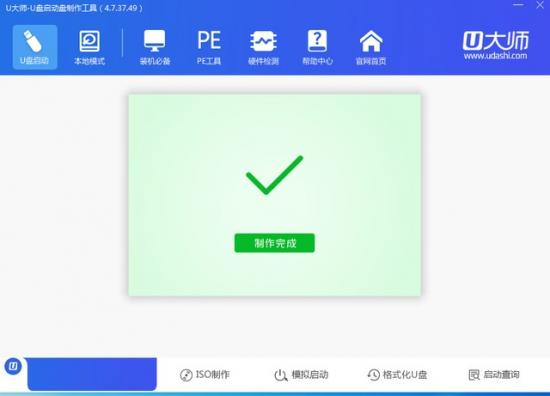
制作完成。
六、点击下面 ISO 制作(这是
PE 安装系统盘的光盘镜像文件 ghost 文件应在线下载到硬盘)。
七、点击保存光盘图像(.iso)。
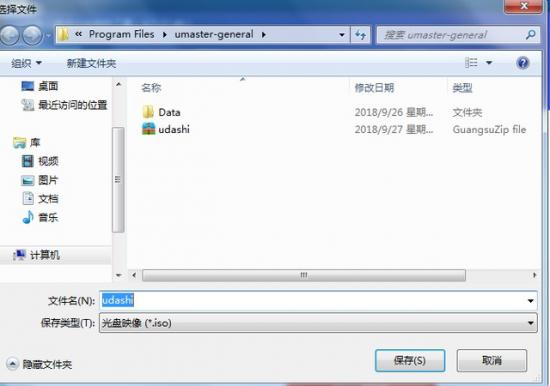
八、ISO 制作过程。
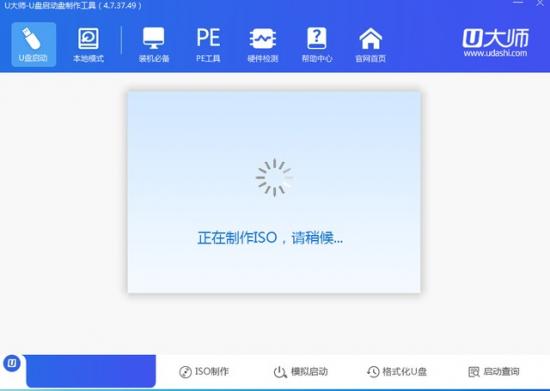
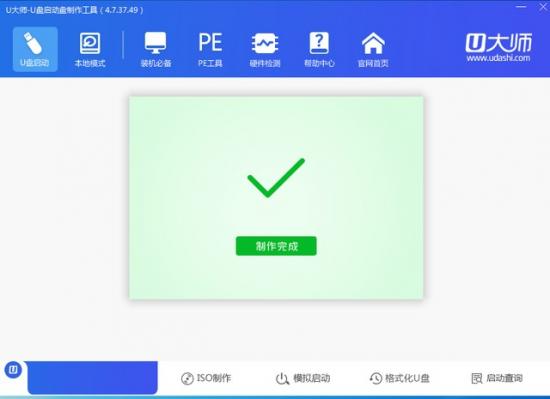
九、启动盘,ISO 制作完成后,可点击模拟启动。如果测试不成功,说明制作不成功,就要重新做。
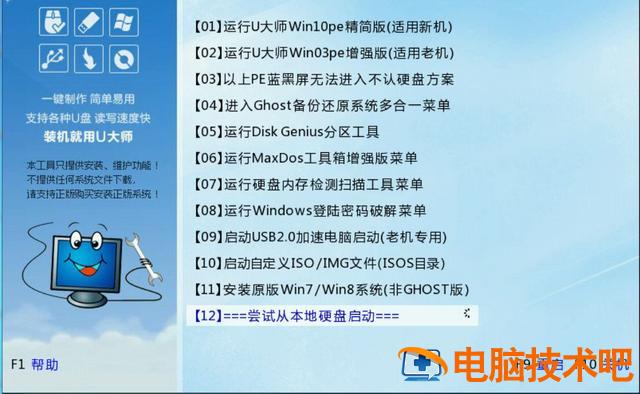
只要模拟上述界面,就会成功。模拟过程中有很多图片。如果不想测试,可以按 ctrl、Alt,释放鼠标,关闭测试。
十、下载系统 ghost 安装文件,可到系统之家,解压后找到.GHO 文件,复制粘贴到任何硬盘上,也可以直接将压缩包放入硬盘中而不解压,然后进入 PE 时,U 大师自动转化为.iso 文件。
例如:将其放入移动硬盘或本地硬盘(除 C 盘外)。
十一、重启电脑试试,按 F12. 设置进启动顺序 USB 启动。旧电脑对移动硬盘的反应很慢,有时找不到 USB 按下启动设备 F 重新引导一次。
我也试过新电脑。新电脑反应很快。只要重新引导,移动硬盘就会立即启动。
十一、如何安装系统?
插入移动硬盘,进入 bios 设置 (我的是 F12)为 USB 由于旧机器的原因,设备启动 USB 接口老化,有时找不到引导设备,按下 F 重新引导一次,进入 U 大师 PE 接口后,新机器(64 位) 进入 (01)win10PE,老机器(32 位) 进(02 位)win03PE,进 PE 后面,前面有一个灰色的小窗户。
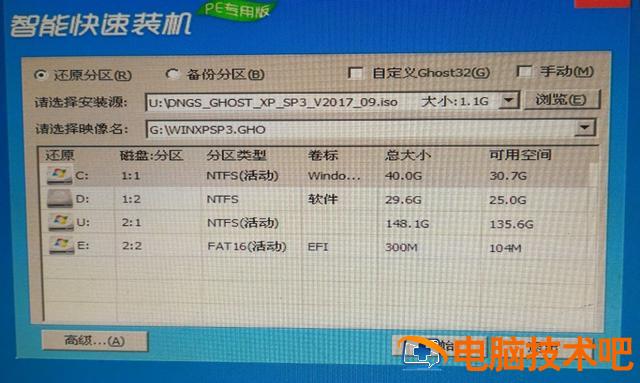
选择安装源,U 大师会从硬盘中找到镜像文件.iso,如果您下载了几个压缩系统文件,它将自动转换为.iso 也可以选择解压文件.GHO 您可以选择任何系统安装文件。
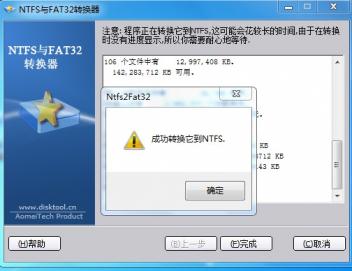
U 大师制作的移动硬盘启动盘自动分为两个区域,一个是引导分区 EFI 大约 300M 空间,一个是空的移动硬盘,可以存储文件,但分区格式是 FAT32 还需要将无损软件转换为 NTFS 格式。需下载 NTFS 与 FAT32 转换器 2.0 工具。
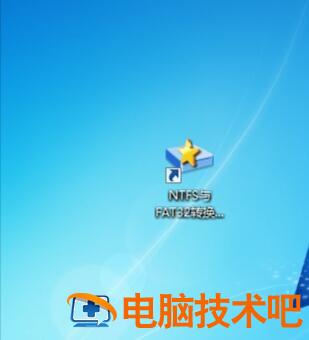
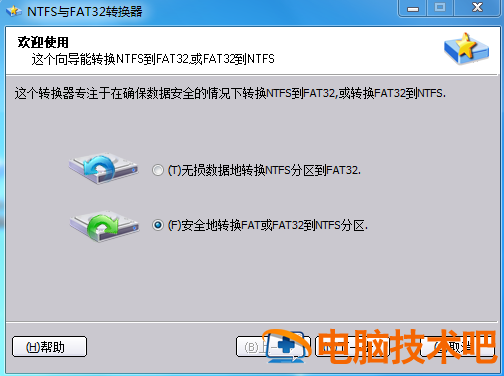
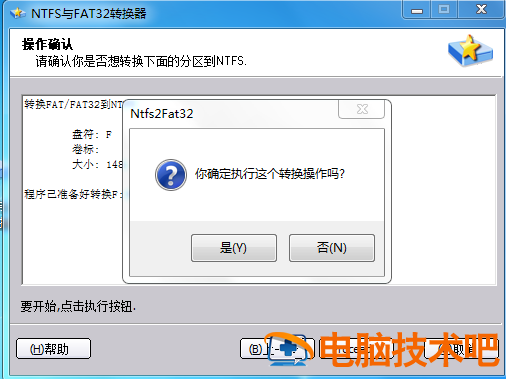
FAT32 转换成 NTFS 了。