
bat 文件也就是批处理文件,主要用于执行某项命令,但是有的 win11 用户发现自己电脑上的 bat 文件打不开、一闪就没了,这种情况要怎么办呢?你先打开高级系统设置面板,切换到高级选项卡,点击环境变量按钮,之后新建用户名为 %path%、变量值为 C:/windows/system32 的变量,然后编辑 Path,添加 %path% 即可。
win11bat 文件打不开一闪就没了怎么办:
1、右键【此电脑】,找到并打开【属性】。

2、点击【高级系统设置】。
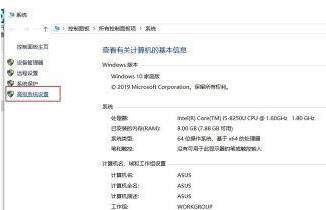
3、找到【高级】,点击【环境变量】。
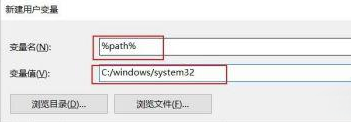
4、在用户变量中新建:
用户名:%path%
变量值:C:/windows/system32
点击确定。
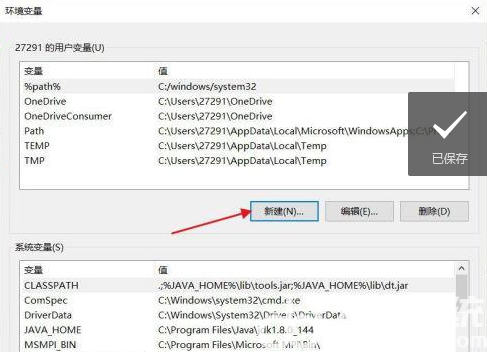
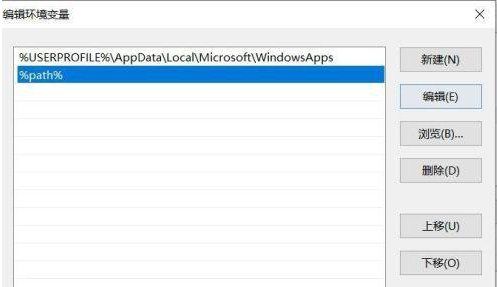
5、在用户变量中找到:Path,点击编辑。
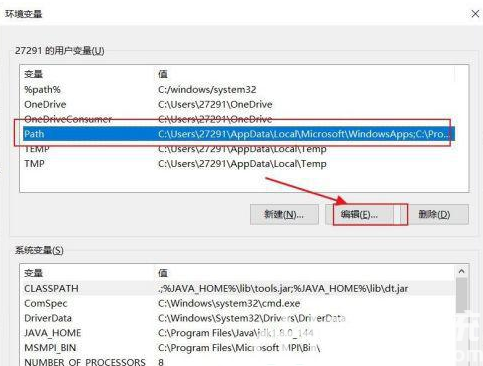
6、选中系统变量中的 path,点击编辑按钮,添加 %path% 并保存即可。
以上就是 win11bat 文件打不开一闪就没了怎么办 win11bat 文件打不开解决办法的内容分享了。
正文完