
在 win10 系统中使用打印机时,为了能够规范的打印,所以要提前设置好打印机纸张的规格大小,那么 win10 系统怎么设置打印机纸张大小? 相信很多用户都不了解,接下来就让小编给大家讲解一下具体是怎么操作吧,希望这篇文章对你有帮助。
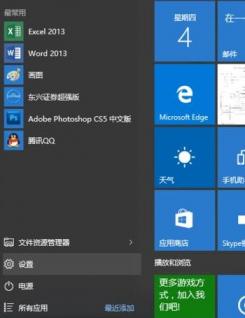
首先点击开始菜单中的设置。
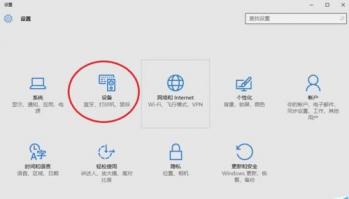
在设置中点击设备。
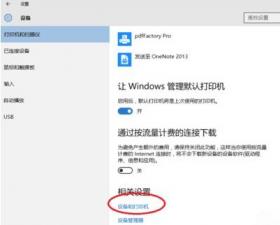
选择打印机和扫描仪标签,点击设备和打印机。
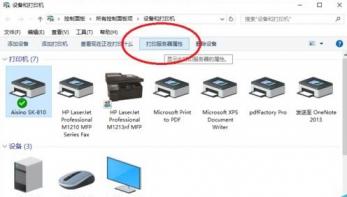
点击打印服务器属性。
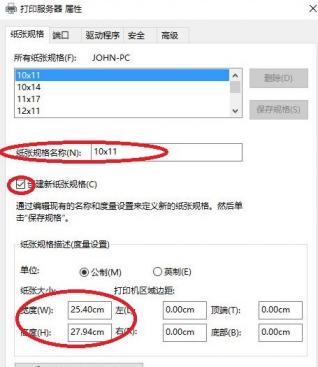
在打印服务器属性窗口中,勾选创建新纸张规格,输入纸张规格名称和纸张大小点击确认即可。
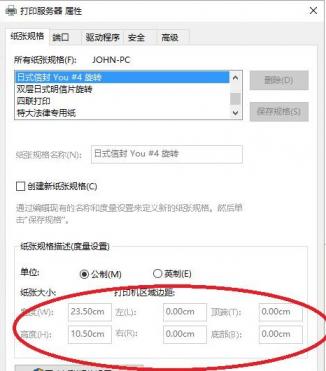
如果是系统默认的纸张规格是无法修改的。
以上就是 win10 系统怎么设置打印机纸张大小的全部内容了,按照文章中的方法去操作十分的简单,赶紧去尝试一下吧。
正文完