
很多用户都喜欢在电脑中安装多个浏览器来使用,但是有时候喜欢将比较经常使用的浏览器设置为默认浏览器,比如有用户想要将 chrome 设置为默认浏览器,可是却不知道要怎么设置,针对这个问题,现在为大家讲述一下 chrome 设置成默认浏览器的详细步骤吧。

chrome 51 浏览器正式版 v51.0.2704.103
这款 chrome 51 浏览器正式版 v51.0.2704.103 版是最快的浏览器之一,最大的优势之一是它的综合网络商店,其中包含数以千计的应用程序、扩展、游戏等,它提供的网页浏览体验非常棒,因为它有一个干净和方便的用户界面,病毒防护、广告拦截器和安全扩展是其中的亮点,如果你也喜欢的话,就可以尝试下载体验看看吧。
具体步骤如下:
1、首先,我们在 Windows 桌面点击左下角的 Windows 图标,弹出左侧窗口,然后进入系统设置。
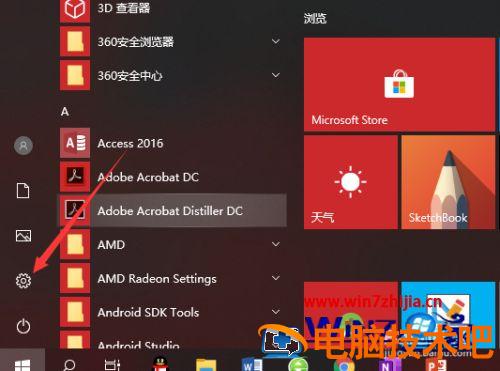
2、然后,在 Windows10 的系统设置界面,我们找到应用设置,点击进入即可。

3、在系统应用设置中,左侧是选项栏,有默认应用设置等,点击确定。
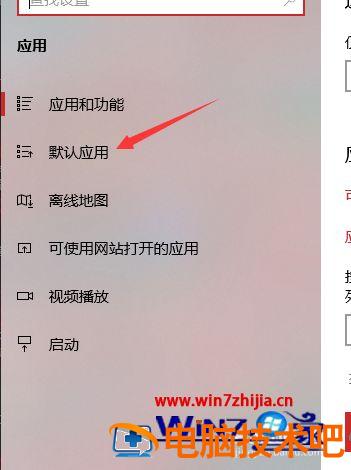
4、然后,我们往下拉就可以看到默认浏览器设置了,此时不是 chrome 浏览器。

5、我们点击该图标,即可进入默认浏览器选择窗口,找到 Chrome 浏览器,如下。
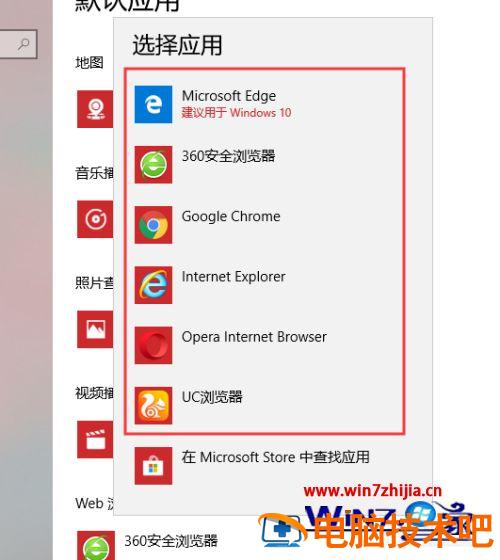
6、然后,我们点击确定 Chrome 浏览器,即可将其设置为默认浏览器。如下图所示。

上述给大家讲解的就是设置 chrome 为默认浏览器的步骤的详细步骤,有需要的用户们可以学习上面的方法来进行设置吧。
正文完