
对于喜欢经常在电脑中使用 google 浏览器的用户来说,就需要时常注意清理缓存了,因为长时间不清理 google 浏览器中的缓存就会导致运行出现缓慢或者卡顿的现象,严重影响用户的操作,那么 google 浏览器清理缓存在哪里呢?下面小编就来告诉大家 google 浏览器清除缓存操作方法。

chrome windows 下载官方原版 chrome 浏览器电脑版
这款 chrome windows 官方原版是一款最流行、最快和可定制的 web 浏览器之一,可在任何操作系统中和任何设备上运行,追求速度、简约和安全,集成众多实用的 chrome 扩展,带给你便捷的上网体验,喜欢的用户们可以下载体验看看吧。
具体方法:
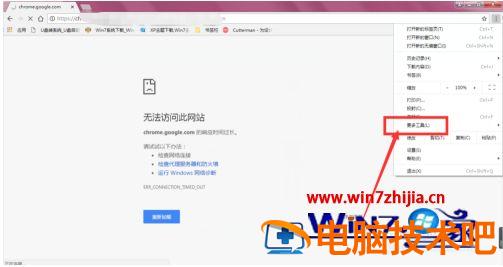
1、打开在谷歌浏览器右侧的菜单栏,如图三个点的图标位置。

2、在下拉菜单中,选择其中的更多工具,点击打开。
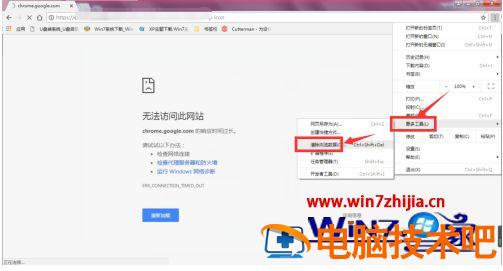
3、在打开的左侧菜单中,选择清除浏览数据选项,点击打开。
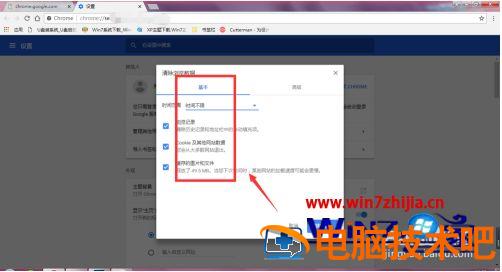
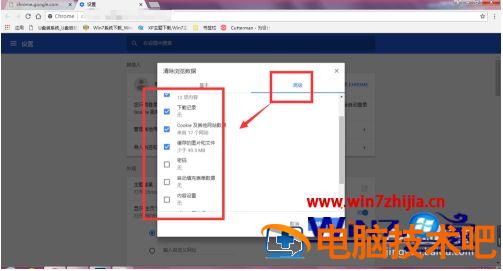
4、在清除浏览其中,基本设置里面可以对浏览器基础设置清除缓存。
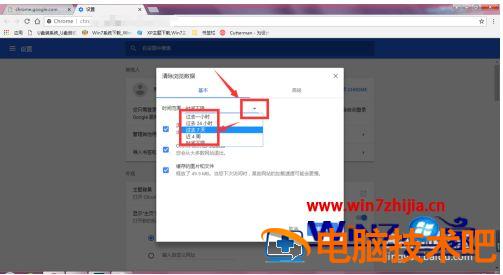
5、可以选择时间范围内清除浏览记录,时间可以选择最近 1 个小时或全部删除。
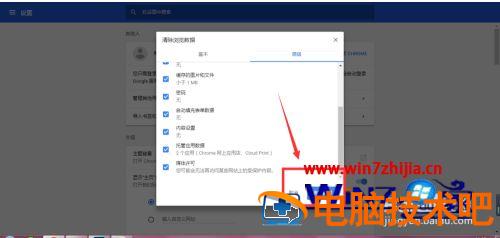
6、在高级设置中,有更多的选项设置,可以对其保存的账号密码等进行删除,选中需要删除的选项,点击清除数据。
以上就是关于 google 浏览器清除缓存操作方法了,还有不懂得用户就可以根据小编的方法来操作吧,希望能够帮助到大家。
正文完