
win10 企业版 cpu 占用高怎么办呢,使用 win10 企业版的过程中当用户发现了自己的企业版的系统出现了 cpu 的占用高的问题要怎么办,cpu 占用过高的话用户系统将会被占用消耗大量的资源,这个时候用户们就难以操作一些软件了,下面就是 win10 企业版 cpu 占用高解决方法,大家参考这个方法解决该问题吧。
win10 企业版 cpu 占用高怎么办
一、重启 Windows 资源管理器
1、这个方法治标不治本,只能缓解,可能过一会就又会 CPU 占用过高,具体方法:同时按住 Ctrl+shift+ESC 打开任务管理器。
2、因为我的问题已经解决,所以可以看到 CPU 占用很少,原来占用 80% 多,现在选中 Windows 资源管理器,重启 Windows 资源管理器如下:
3、重启以后会重新加载资源管理器,我们可以看到 CPU 使用率已经慢慢降下来,上面也说这只是暂时一个解决办法。

4、重要提示:我们可以在 CPU 这一栏中看到每个软件占用的 CPU,如果哪个软件占用较大,选中软件然后结束任务或者直接卸载软件即可,卸载之后重启系统,如果这个解决了那么接下来的步骤可以适当参考,没有解决则继续操作。
二、禁用 cotana(小娜) + 禁用问题收集服务
1、禁用 cotana(小娜) + 禁用问题收集服务基本上可以解决问题,不会出现反复,但是也不绝对,只能说如果这个都解决不了,那么只有看后面的终极解决方案。
2、首先 win + R 打开运行框并输出如下打开本地组策略:
3、依次展开。
4、在 Windows 组件下找到搜索,单击,可以看到右边有三个 cotana 选择,我们需要将这三个禁用。
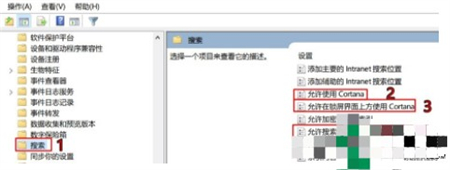
5、在右边的选项上双击,弹出选项框,选择禁用,再点击确认。
接下来就是禁用问题收集服务
1、win + R 打开运行框并输出 services.msc,然后点击确定打开服务。
2、然后在本地服务中找到以下三个服务按照下列方法依次禁用。


关于 win10 企业版 cpu 占用高怎么办就为大家分享到这里啦,有遇到同样情况的可以参考上面的方法来解决哦。