
chrome 浏览器一款我们都很熟悉的简单便捷的网页浏览工具,因此对于浏览器页面中的一些功能设置常常没有显示出来,例如近日有些用户想要查找书签栏工具时页面上总是没有找到,那么 chrome 浏览器如何显示书签栏呢?这里小编就来告诉大家 chrome 显示书签栏设置方法。
chrome 浏览器 64 位本下载 v80.0.3987.122
chrome 浏览器 64 位 v80.0.3987.122 是一款可高速运行网页和应用程序的网络浏览器,能够让你控制自己的私人信息,同时帮助保护你在网上分享的信息,而且可以很容易地从 Chrome 网络商店中调整你的设置,添加应用程序、扩展和主题,也是用户值得下载的一款强大搜索工具。
具体方法:
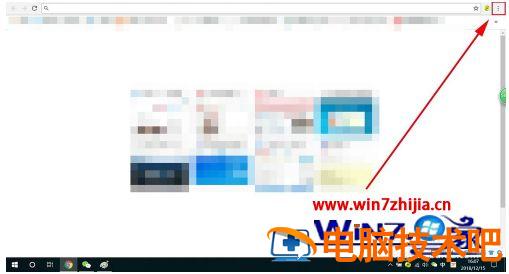
1、首先,打开 chrome 浏览器,找到右上角的三个坚着的点,点击哪三个点,打开下拉菜单。
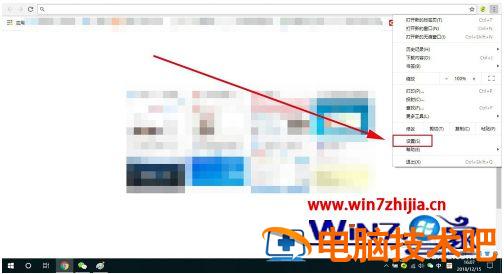
2、在打开的下拉菜单里,找到【设置】选项,点击打开它。
3、打开【设置】选项后,系统显示的界面如下图所示。
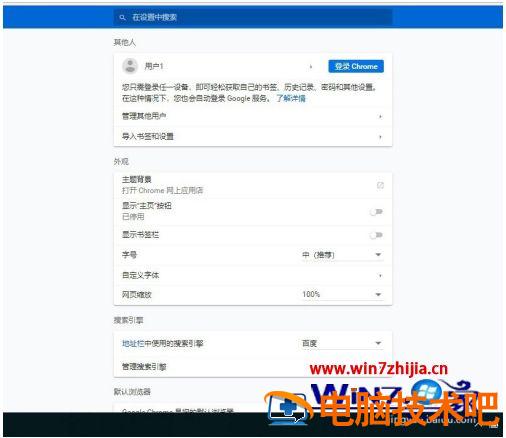
4、在打开的【设置】界面里,找到【显示书签栏】选项,在这里,系统默认显示的是关闭状态。
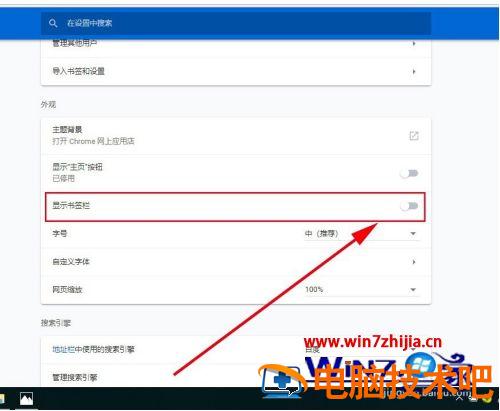
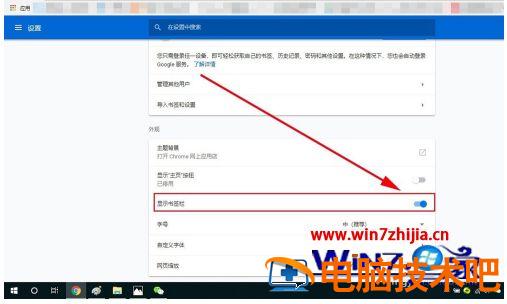
5、在这里,我们点击后面的开启按钮,将它蓝色显示,开启显示书签栏选项。
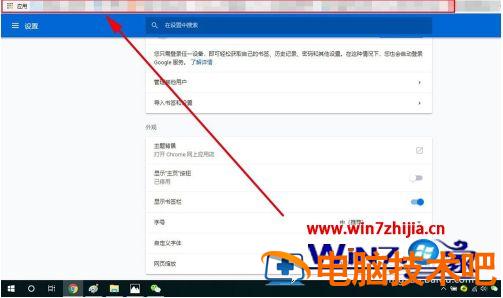
6、然后我们就可以看到,书签栏自动显示在浏览器地址栏的下方,这样,chrome 浏览器显示书签栏设置成功了。
以上就关于 chrome 显示书签栏设置方法了,还有不懂得用户就可以根据小编的方法来操作吧,希望能够帮助到大家。
正文完