
windows10 如何更改账户管理员名称这个问题是很多用户想要知道的,首先进入电脑管理界面,然后依次点击“计算机管理 / 系统工具 / 本地用户和组进入本地用户和组中间进行设置,找到用户选项,就能看到用户一览了,然后右键点击账号就能看到重命名的选项,就能重命名,下面就是具体的 windows10 如何更改账户管理员名称方法介绍。
windows10 如何更改账户管理员名称
1、右键“我的电脑”并点击“管理”;
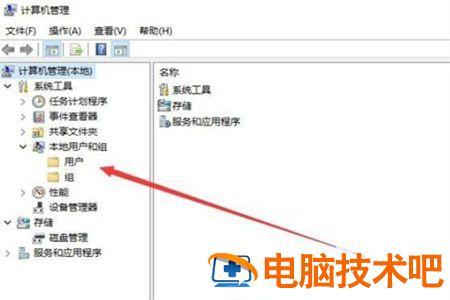
2、在跳出来的窗口里按照顺序依次点击“计算机管理 / 系统工具 / 本地用户和组”;

3、随后点击本地用户和组中的“用户”;
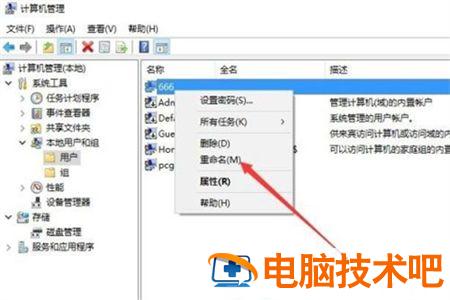
4、这时候我们就会看到这台电脑中拥有的账户,右键点击账号就能看到重命名的选项,点击这个就可以修改成我们想要的样子;
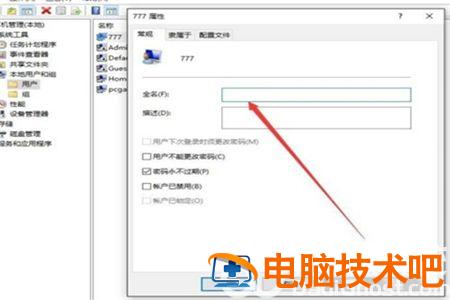
5、如果说用户不想右键,双击这个账户,在跳出来的界面中设置全名也是可以修改的,最后记得重启电脑即可完成修改。
以上就是 windows10 如何更改账户管理员名称的内容,希望可以帮到大家。
正文完