
win 虚拟内存在哪里?
(win 虚拟内存在哪里?里设置)
很多深度技术的朋友可能不知道,当我们使用它的时候 windows 10 当计算机内存不足时,可以通过设置虚拟内存来有效地提高系统的性能,缓解内存压力。但设置虚拟内存有一个合适的值,而不是设置越大越好,它需要设置在一个合理的范围内。因此,针对这个问题,深度系统小编将分享设置虚拟内存的具体方法。
方法如下:
Win 设置虚拟内存的步骤 10 系统:
鼠标右键在这台电脑图标上选择属性。

虚拟内存载图 1
2. 打开高级系统设置。
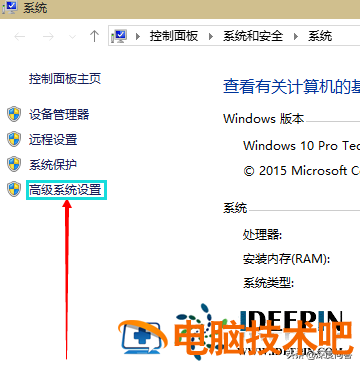
虚拟内存载图 2
3. 点击弹出面板中的高级选项,然后选择性能右下角的设置打开。
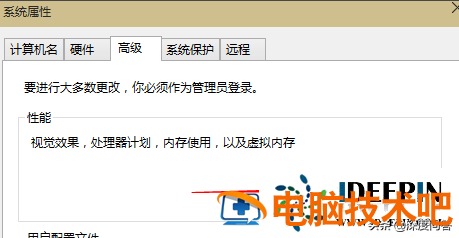
虚拟内存载图 3
4. 此时会弹出一个性能选项界面,点击上面的高级,然后选择更改选项打开。
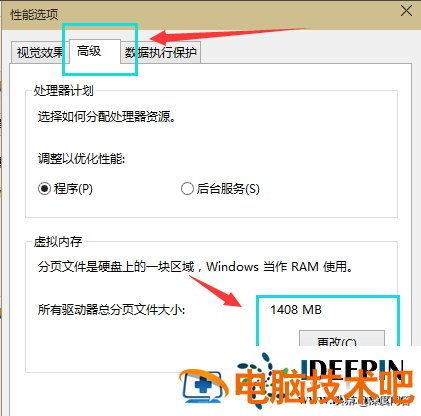
虚拟内存载图 4
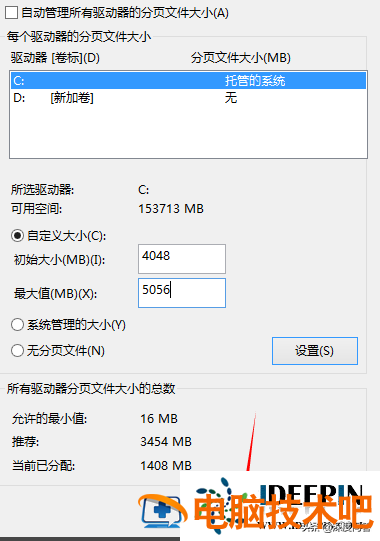
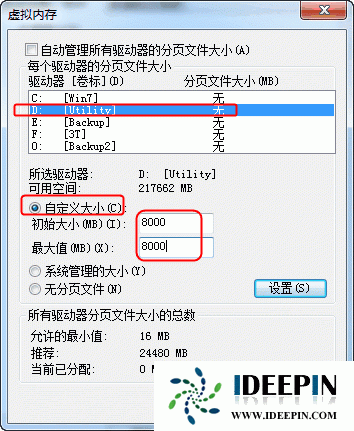
5. 删除对钩自动管理所有驱动器的分页文件大小,选择自定义,将托管系统选为 C 盘。
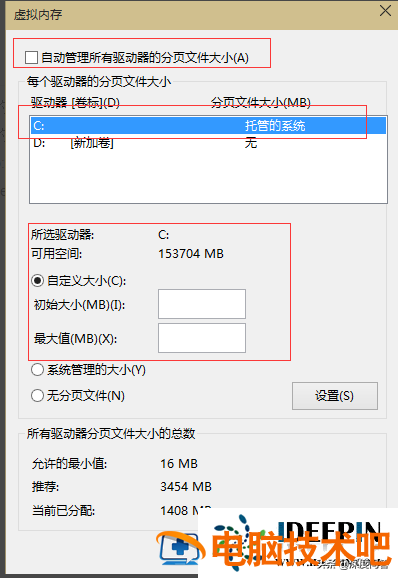
虚拟内存载图 5
6. 内存尺寸的设置一般可以默认使用。如果您觉得内存不足,建议不超过实际内存的两倍(内存越小,磁头定位越快,效率越高)。设置后,单击确定按钮,然后重新启动系统。
虚拟内存载图 6
7. 在这里,我的物理内存是 1G,C 盘设置虚拟内存,建议我将虚拟内存设置为 1536MB=1.5G,但是我没有按照它的要求设置,我只设置了 1024MB=1G。
虚拟内存设置的大小一般应为物理内存的 1.5 倍,
若物理内存为 2G,虚拟内存应设置为 3G=3072MB,
若物理内存为 4G,虚拟内存应设置为 6G=6144MB,
我的物理内存为 1G,虚拟内存应设置为 1.5G=1536MB,
注:1G=1024MB
以上是关于深度技术系统 win10 如何设置虚拟内存的最佳方法,希望对大家有所帮助。
正文完