
计算机如何连接无线网络
(计算机如何连接无线网络 wifi)

现在笔记本是很多人生活的一部分,很多朋友在平时使用电脑时,遇到自己的笔记本无法连接 WIFI 如果不能连接到的问题,WIFI,那将是一件非常痛苦的事情。下面小编就与大家分享一下解决笔记本电脑无法连接 wifi 解决问题的经验。
如今,wifi 广泛使用已成为大多数用户生活中不可或缺的东西。使用手机和电脑非常方便 wifi 网络。下面小系列将介绍无法连接笔记本电脑的情况。wifi 解决方案。
方法一:
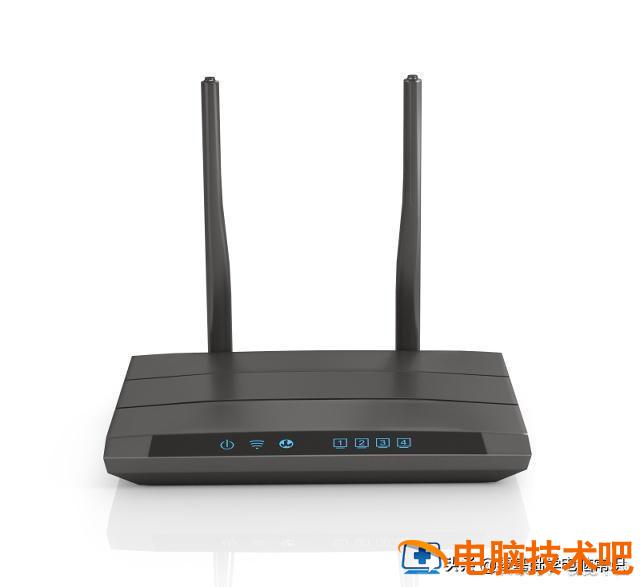
检查家中的路由器是否正常运行,wifi 上面的指示信号灯是绿灯,如果变成红灯或不亮,试着重启路由器。
方法二:
在电脑上检查 wifi 开关是否打开,一个在电脑侧面,另一个在键盘上
如果这两个开关没有打开,无线网络将有一个红色的 X 确认两个开关都处于开启状态,再试一次联网
方法三:
如果右下角的网络图标显示小电脑,可以再次检查无线网卡。
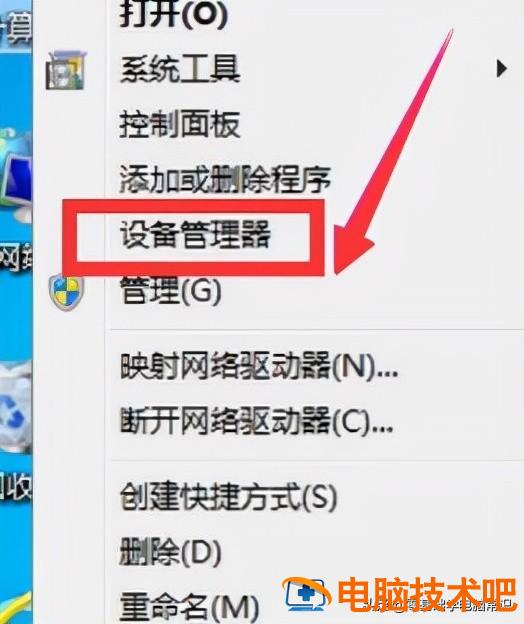
点击我的电脑图标 - 设备管理器
查看网卡驱动的详细信息
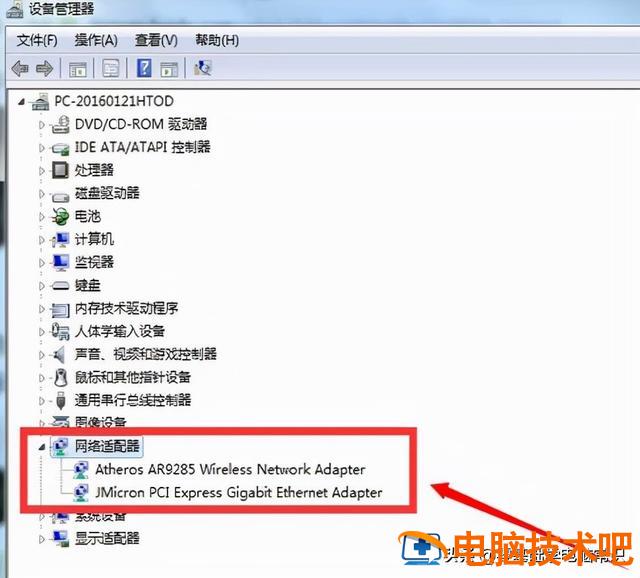
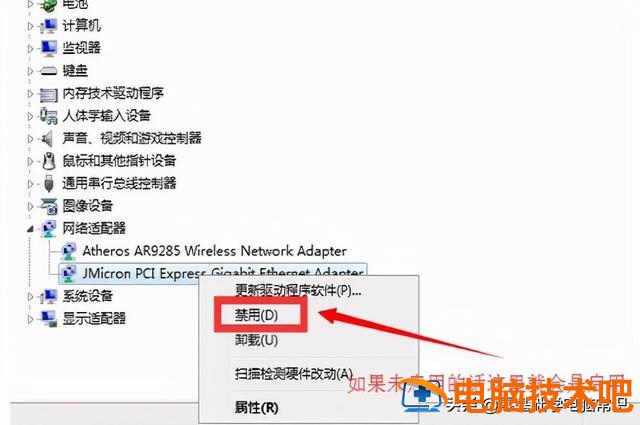
若无线网卡未安装或使用,
重新启用无线卡或重新安装无线卡驱动程序
点击无线新网络图标上的右键属性
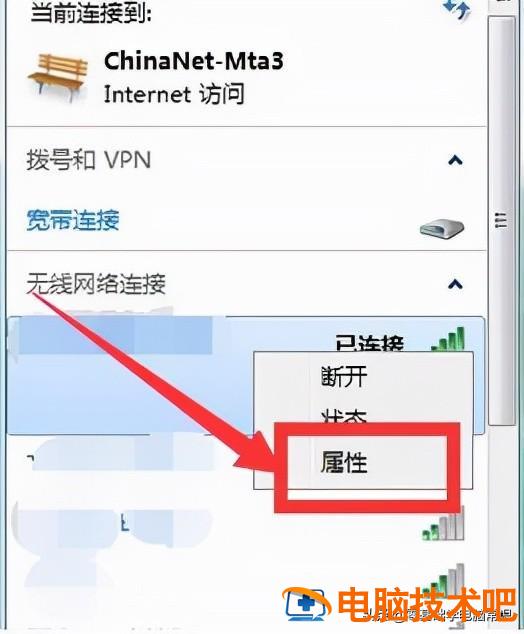
然后弹出选项框,输入密码,重新连接
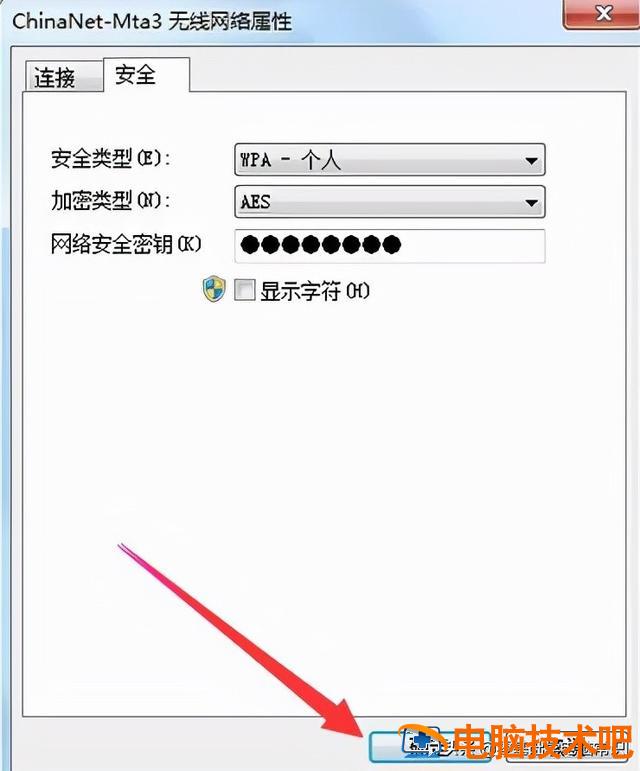
无线网络也可以从网络选项中删除,然后重新搜索并尝试连接。
首先打开网络共和中心
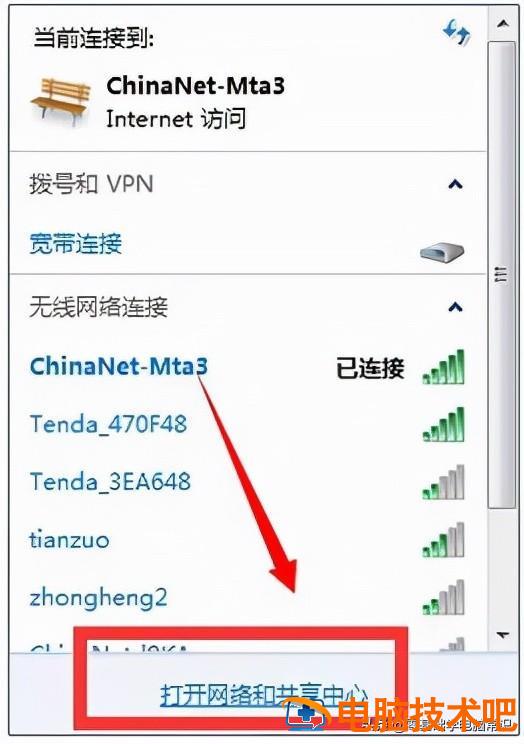
然后点击管理无线网络
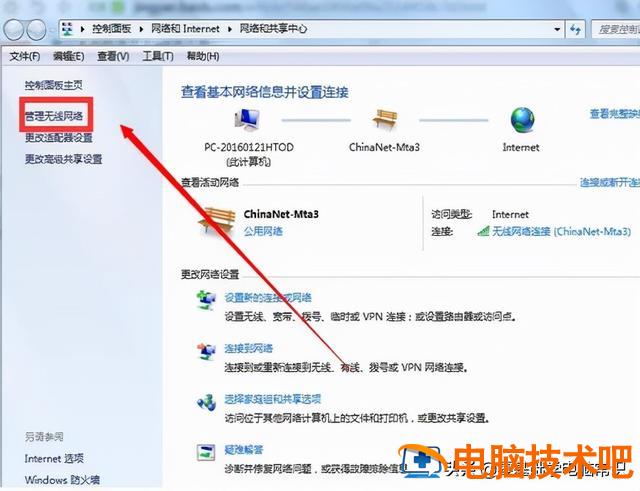
这将显示所有之前连接到计算机的内容 wifi 信号的名称

右键点击 wifi 信号名称,选择删除网络
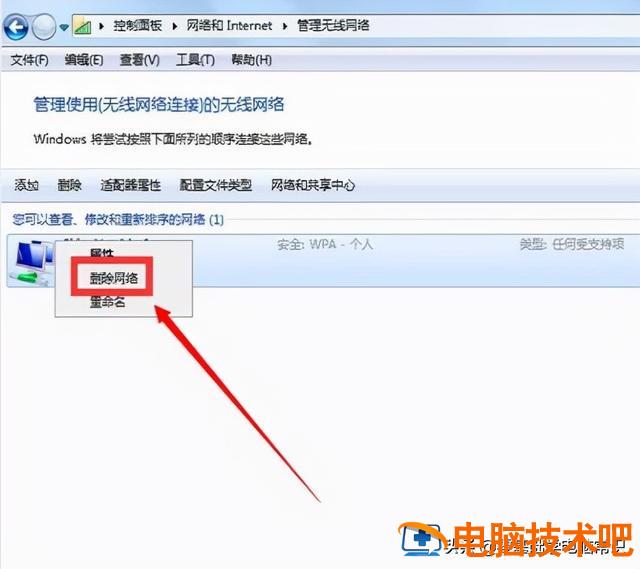
然后点击网络输入密码连接

这是为了解决你的笔记本电脑无法连接到的问题 wifi 的问题
关注作者不迷路 每天更新网友粉丝遇到的电脑问题
正文完