
win10 还原 win7 可以吗
(win10 能还原成 win7 吗)
【工具】
1. 优启通 PE U 盘
2.win7 或者 win10 系统镜像
【安装步骤】
将我们准备好的 U 盘插入电脑上

按相应的快捷键 进入 U 盘快速启动界面 选择我们的系统 U 盘进入 PE
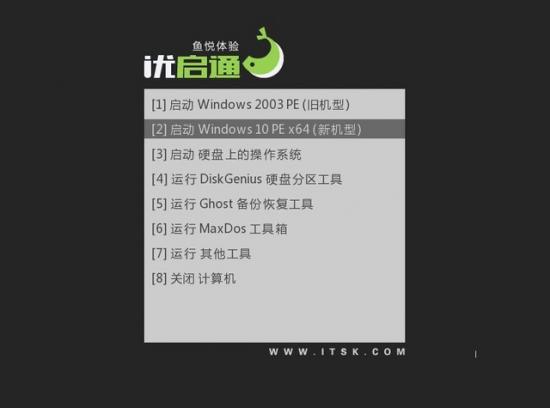
旧机器选择选项 1 新机器选择选项 2
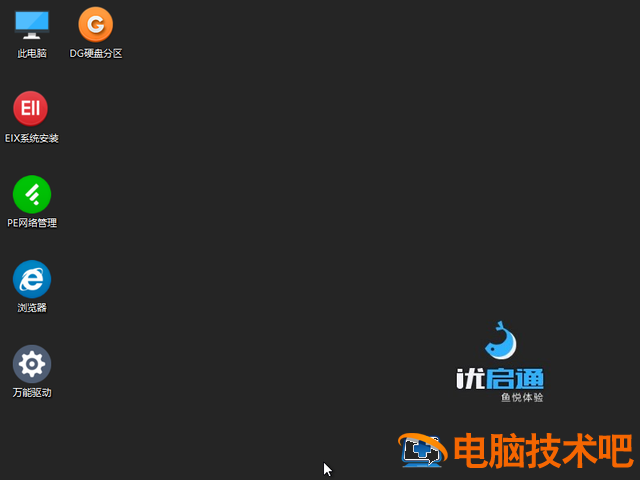
进入 PE 等待加载完成 (桌面上的图标完全显示)
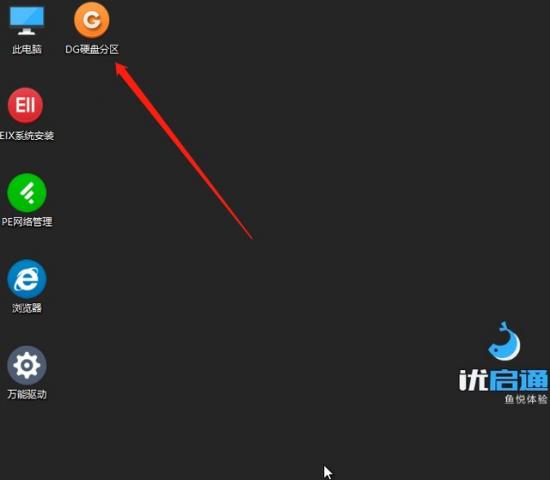
假如你的是新机器 我们需要先给硬盘 分区 点击桌面上的硬盘分区
假如你的是旧机器 如果不想分区的话 忽略这一步 若要重新分区 按照这一步继续往下操作 )
下面的操作可能有点多 仔细看一下
1. 选择要分区或重新分区的硬盘 (建议右键删除后保存重新分区)
2. 点击快速分区
3. 这里选择硬盘格式 新机器 选择 GUID 老一点的机械选择 MBR
4. 设置分区数量 比如你的是 500G 一般建议 2 - 3 个区域。
5. 设置 C 盘大小 图为演示 win10 C 盘大小建议 100 修改的话 直接把 25 改成 100 就行了。
6. 将扇区设置为 4096
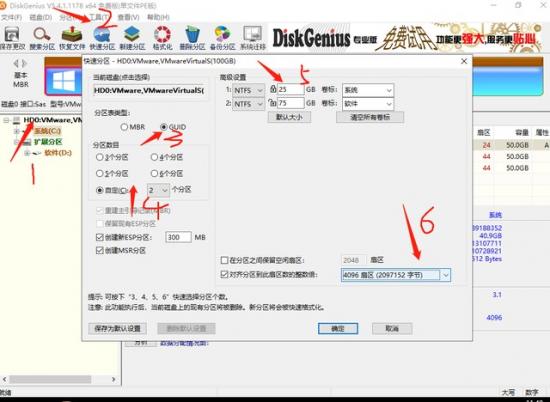
确定上述设置完成后的点 等待分区完成 完成后关闭分区软件界面
打开桌面上的系统安装 弹出新界面
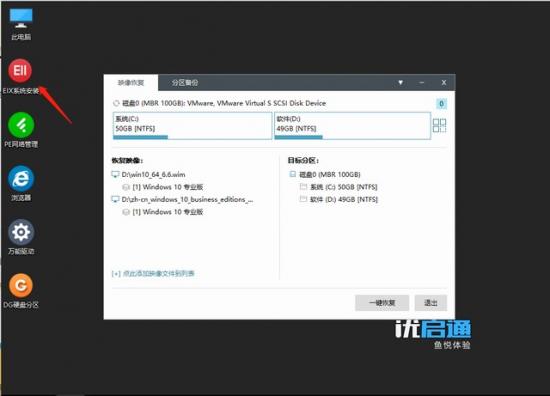
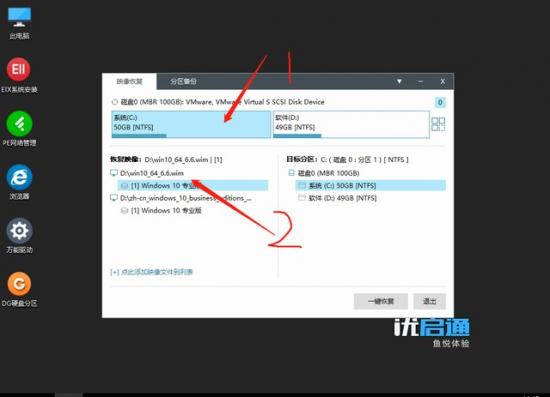
按步骤选择 C 盘和系统文件安装系统 这里选择是 win10 最后点击一键恢复
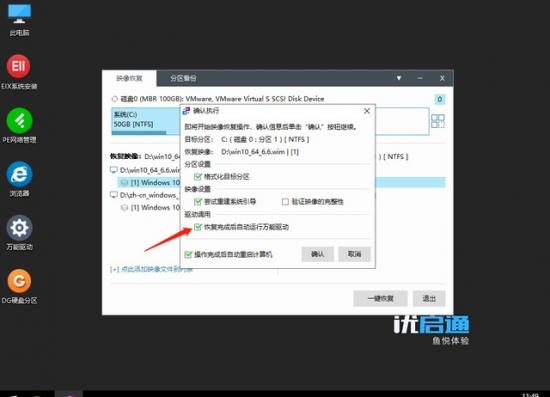
会弹出新界面 图中的箭头位置可以在这里 √ 取消掉 (如果你的系统镜像没有驱动 不能取消)
最后,我们点击确定
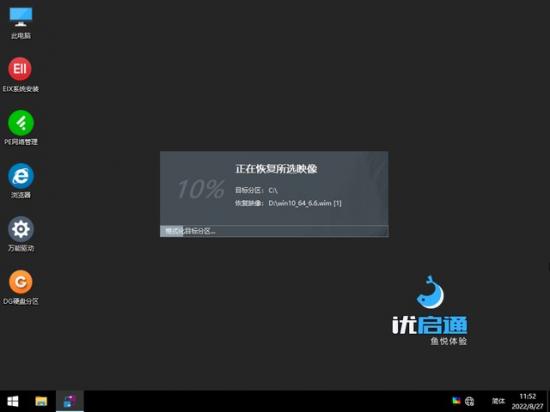
然后就会有正在恢复图像的读条框 等待读条完成到 100%
读条完成后,计算机将重启 重启电脑后 进入自动安装界面 (包装系统) 拔下插在电脑上的 U 盘
现在只需等待自动安装完成
进桌面之后 需要检查驱动是否完整 如果不完整,只需补充驱动器。
这样就完成了 Win 安装 10 系统 (重新安装)
希望对你有帮助~~~~~~~~~~~~~~~~~~~~~~~~~~~~~~~~~~~~~~~~~~~~~~~~~~~~~~~~~~~~~~~~~~~~~~~~~~~~~~~~~~~~~~~~~~~~~~~~~~~~~~~~~~~~~~~~~~~~~~~~~~~~~~~~~~~~~~~~~~~~~~~~~~~~~~~~~~~~~~~~~~~~~~~~~~~~~~~~~~~~~~~~~~~~~~~~~~~~~~~~~~~~~~~~~~~~~~~~~~~~~~~~~~~~~~~~~~~~~~~~~~~~~~~~~~~~~~~~~~~~~~~~~~~~~~~~~~~~~~~~~~~~~~~~~~~~~~~~~~~~~~~~~~~~~~~~~~~~~~~~~~~~~~~~~~~~~~