
PPT 如何制作聚光灯路径动画?一起来看看吧~
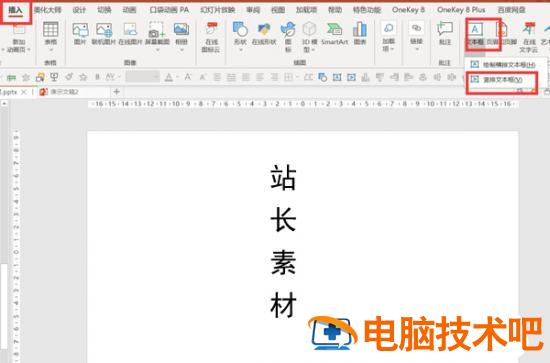
1.【插入】-【文本框】-【竖排文本框】- 编辑文字,如图 1
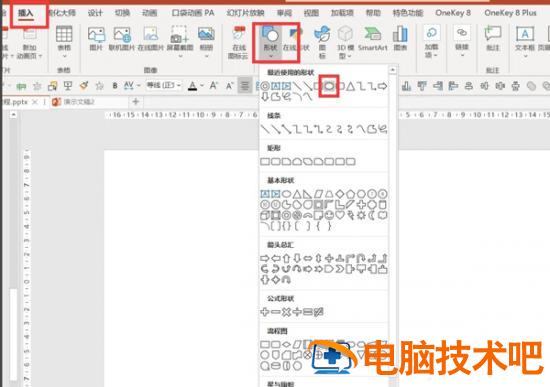
2.【插入】-【形状】-【圆形】- 按 shift 绘制正圆 - 放在第一个文字上方,如图 2
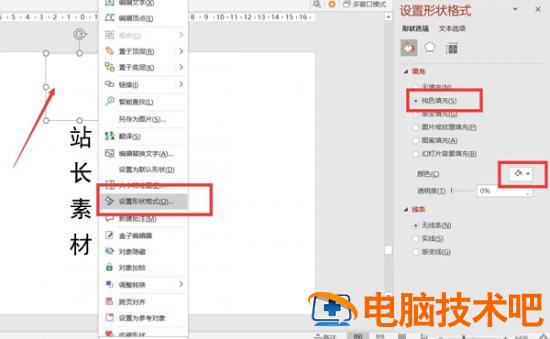
3. 右键点击正圆 - 设置形状格式 - 纯色填充:白色,如图 3
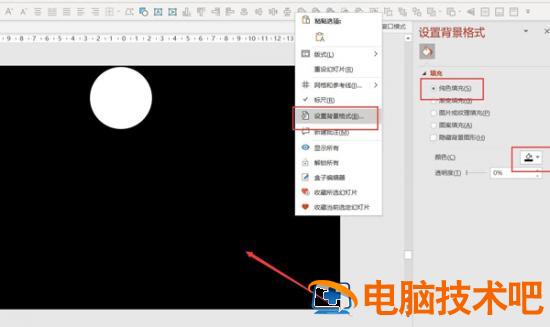
4. 右键点击 PPT 背景 - 设置背景格式 - 纯色填充:黑色,如图 4
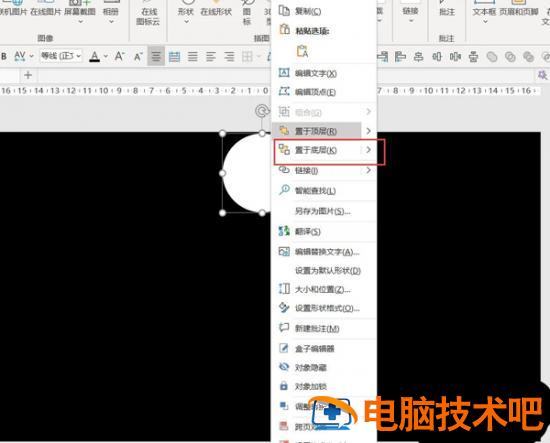
5. 右键点击圆形 - 置于底层,如图 5
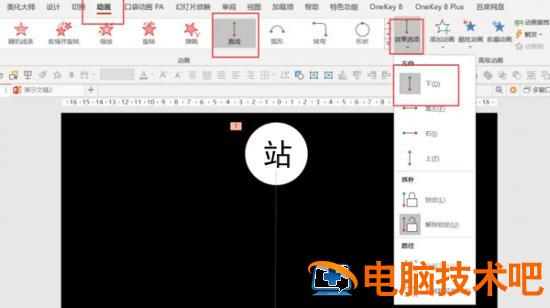
6. 点击圆形 - 动画 - 直线路径 - 效果选项:向下,如图 6
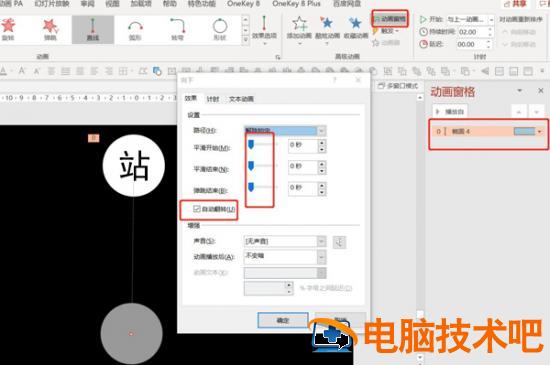
7. 点击红色圆点,拖动到最后一个文本位置 - 动画窗格 - 双击动画 - 平滑开始和结束为 0 - 勾选自动翻转,如图 7
8. 点击预览就可以看到最终效果了
正文完