
和众多的浏览器一样,chrome 浏览器官方版每隔一段时间也都是会有新的版本可供的用户的时候,能够帮助用户解决运行中存在的一些问题,然而近日有些用户发现自己的 chrome 浏览器无法更新了,那么 chrome 无法更新怎么办呢?接下来小编就来告诉大家 chrome 浏览器不能更新处理方法。

chrome 浏览器 64 位本下载 v80.0.3987.122
chrome 浏览器 64 位 v80.0.3987.122 是一款可高速运行网页和应用程序的网络浏览器,能够让你控制自己的私人信息,同时帮助保护你在网上分享的信息,而且可以很容易地从 Chrome 网络商店中调整你的设置,添加应用程序、扩展和主题,也是用户值得下载的一款强大搜索工具。
具体方法:
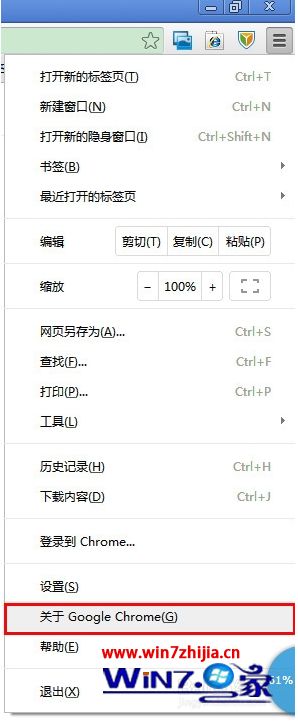
1、打开谷歌 Chrome 浏览器,点击浏览器设置功能区 (图标是小扳手或三条横线)。
2、点“关于 Google Chrome”。
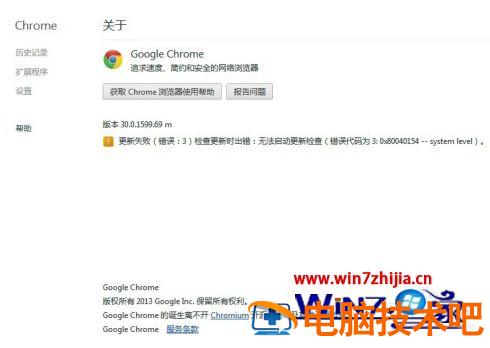
3、Chrome 浏览器不能自动更新时,显示如图。
4、打开腾讯 QQ 安全管家软件,“电脑加速”——“计划任务”。
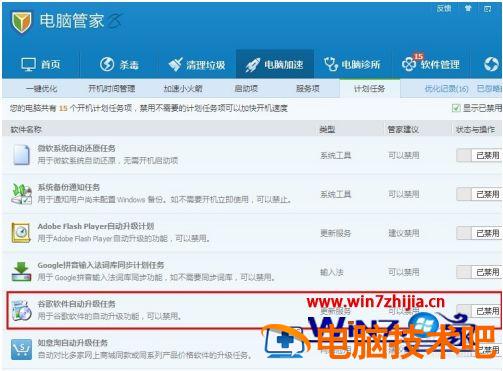
5、启用谷歌更新程序启动项。

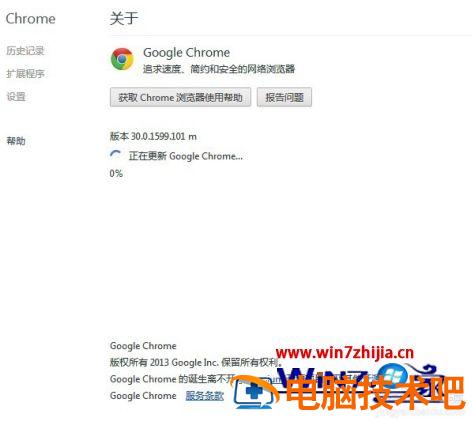
6、重启电脑, 打开 GoogleChrome 浏览器。点击“关于 Google Chrome”,查看更新。
上述就是 chrome 浏览器不能更新处理方法了,碰到同样情况的朋友们赶紧参照小编的方法来处理吧,希望能够对大家有所帮助。
正文完