
大白菜 pe 如何使用安装工具
(下载大白菜 PE 安装工具后如何使用)
用 U 盘重装系统以及越来越普及了,制作简单,操作方便。不像以前用光盘重新安装系统,电脑必须有光驱,现在很多电脑都没有配置光驱,U 盘装系统已成为主流。对于不同型号、不同类型的计算机,U 盘功能强大,兼容性好 PE 系统在系统安装中非常重要。特别是一些旧型号或计算机常见故障修复,强大 PE 系统能让你得心应手。
这里推荐安装大白菜。PE 系统,虽然安装系统后会自动安装几个 360 软件,但都可以卸载,毕竟人家也要接点广告过日子。总的来说,大白菜的功能和兼容性还是很好的,对于新旧机型和常见问题的修复工具还是很全面的。
看看使用操作:
1 页搜索大白菜官网,进入软件下载页面,下载最新版本的装机工具软件。

2. 软件下载后,解压后可直接使用。双击“DaBaiCai.exe 可以打开应用程序。
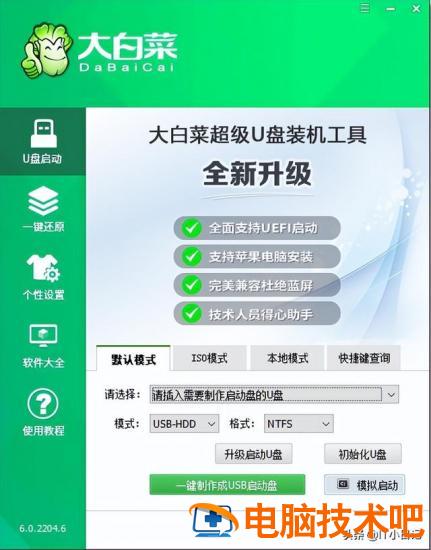
3. 电脑插入 U 盘后,软件会自动识别。
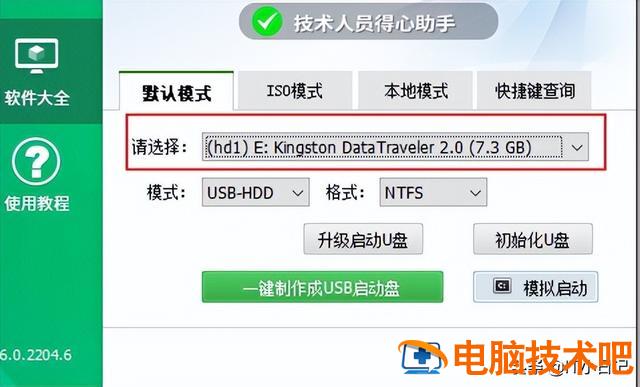
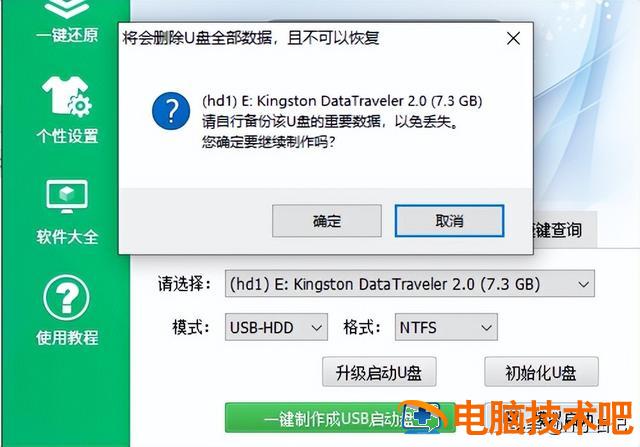
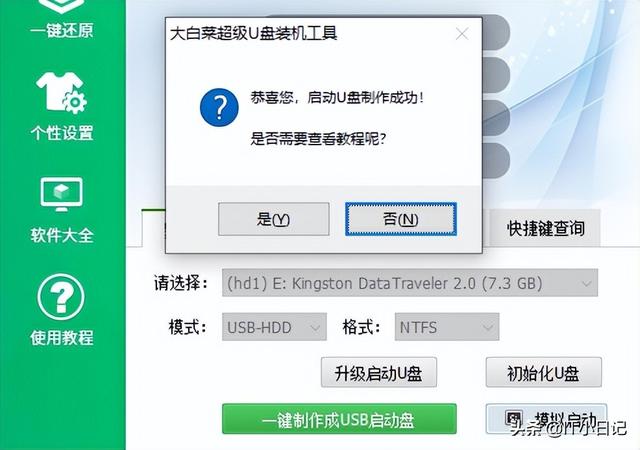
4. 点击一键制作 USB 启动盘,(制作前记得备份 U 盘文件),弹出提示框后,点击确定。可进入自动生产过程。
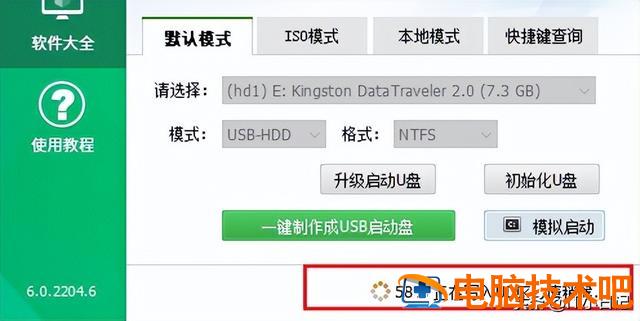
5. 制作完成后,会弹出成功制作的提示框。
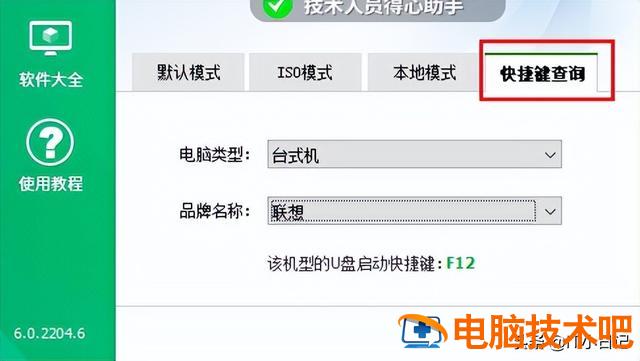
6. 该软件还具有各品牌计算机启动项界面的快捷键查询功能,该功能将用于后期安装系统。
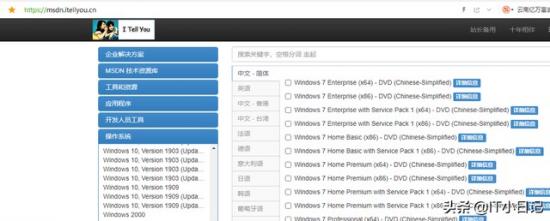
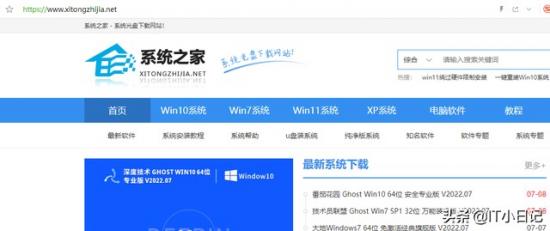
7、从网上下载操作系统,win7、win10、win 可安装 11。Ghost 版本和原版系统都可以。Ghost 比如系统之家,原版 MSDN。
8. 下载系统文件后,复制到 U 盘,直接存储在 U 盘中。我在这里放了一个 win7 的 ghost 版系统。

在这里,完成了一个完整的 U 盘装机工具,试试系统安装。
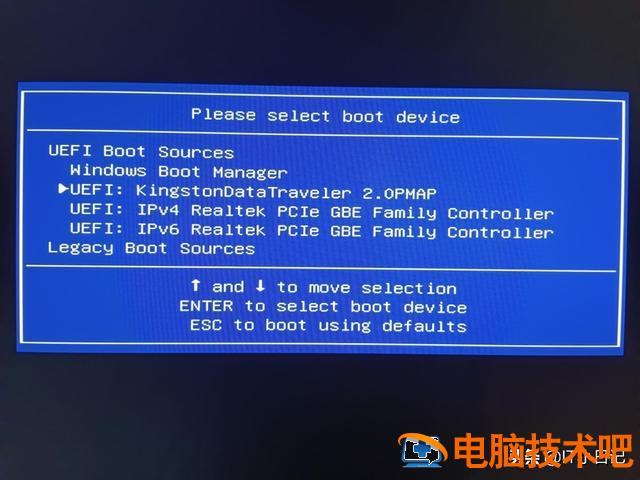
1. 打开或重启计算机,然后快速连续点击启动项快捷键。不同品牌可以在 U 盘界面上查询。我的惠普电脑是 F9. 快速点击开机 F9 后,进入启动项选择界面,选择 U 盘启动项,一般名称为 U 盘英文品牌名称。
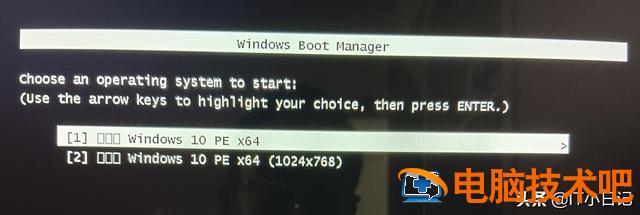
2、选择 U 盘启动项后,进入下一个界面,在这个界面会提示选择不同的分辨率桌面,一般的电脑默认第一个即可,老旧的电脑可以选择第二个。
然后进入 PE 系统界面。双击打开大白菜一键装机

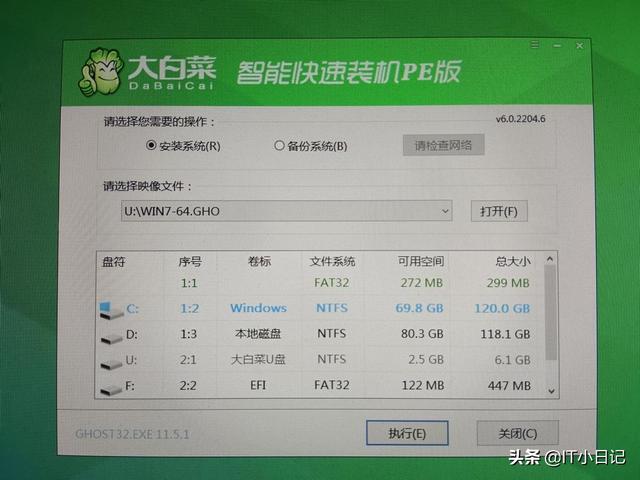
4. 打开后,软件将自动识别 U 盘系统的图像文件,或手动选择图像文件。然后选择要安装的分区,默认会自动选择 C 盘,必须确认,否则很容易删除其他盘,丢失数据。
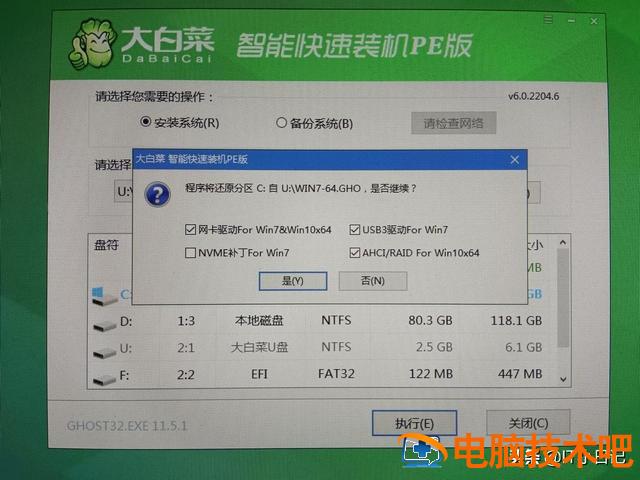
5、确认后,点击执行,弹出以下界面,按计算机硬件要求检查,确保安全,检查无问题,防止计算机硬件不了解导致系统问题,建议检查。然后点击是。
点击后即可进入以下安装界面。
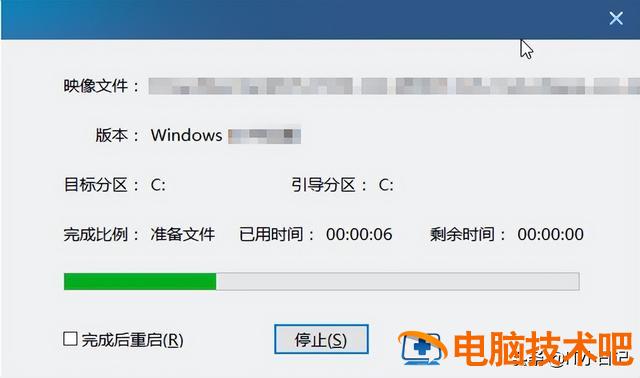
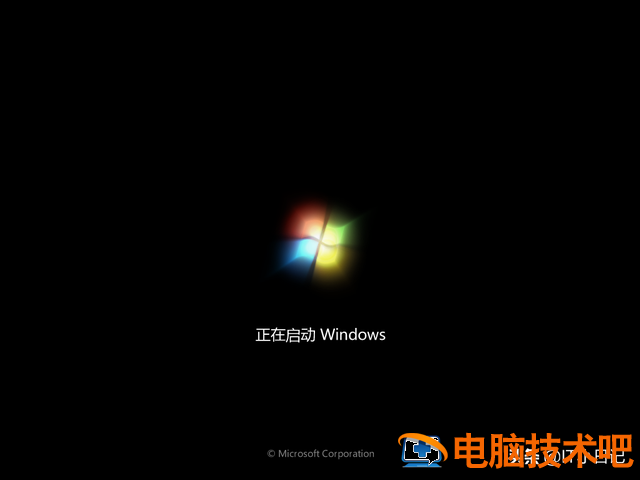
7. 安装时间因计算机配置而异。安装完成后,提示重启计算机,然后拔下 U 盘,重启计算机,进入系统自动安装界面。
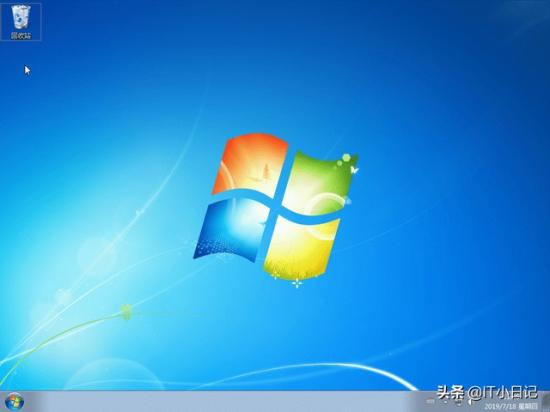
8. 系统自动重启多次后,即可进入系统桌面,完整的 U 盘安装系统到此结束。
关注 IT 小日记,继续为您分享计算机系统和应用知识和技能!