
大家在使用谷歌浏览器的时候,都会通过它来搜索下载自己需要的软件,通常我们下载软件的时候,会默认保存在设置好的下载路径中,但是这样会不方便自己查找,所以我们也可以自己修改谷歌浏览器的下载路径,该怎么操作呢,本文给大家带来谷歌默认下载路径更改方法吧。

32 位谷歌浏览器下载 32 位谷歌浏览器怎么下载 v86.0.4240.75
32 位谷歌浏览器是一款 google 对 32 位制作的,让用户们快速、轻松且安全地使用,它界面设计简洁明了,还有语音识别搜索让一些不想打字或者不会打字的用户更加方便使用,浏览器多开几个网页都不会卡也不会崩溃,有兴趣的小伙伴们可以下载试试。
具体步骤如下:
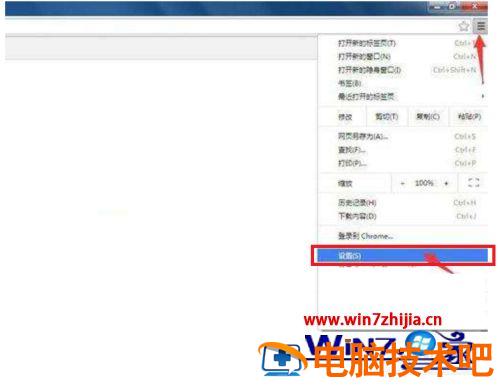
1、打开谷歌浏览器点击右上边的三横按钮;

2、然后点击设置按钮;
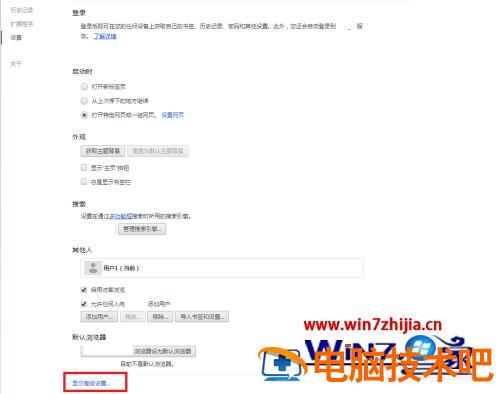
3、点击下面的显示高级设置;
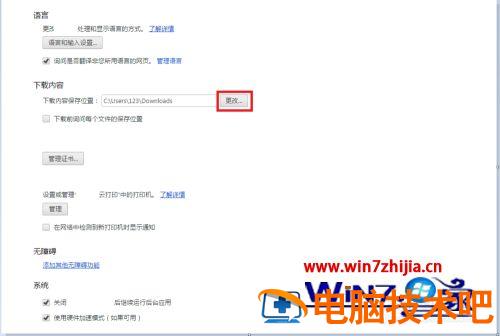
4、向下找到下载内容点击更改;
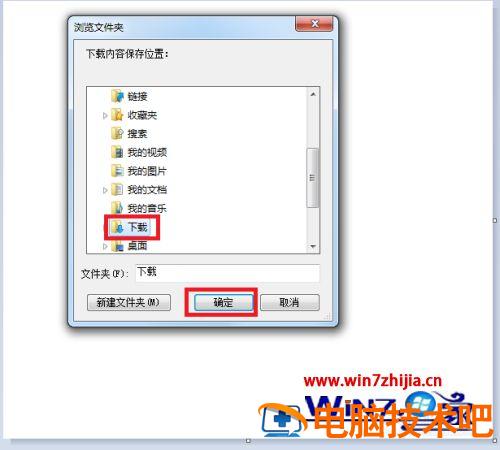
5、然后选择一个要保存下载文件的文件夹;
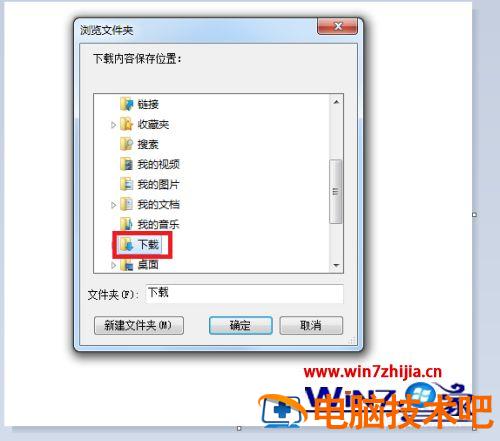
6、再点击确定按钮,至此更改谷歌浏览器的默认下载路径就完成了。
上述便是谷歌默认下载路径更改方法,有这个需要的用户们可以按照上面的方法步骤来进行更改吧,希望帮助到大家。
正文完