
亲爱的家人们,我认为对于那些经常使用电脑的人来说,我们的电脑在使用过程中不可避免地会遇到这个或那个故障。这是不可避免的,所以我们害怕的不是遇到问题,而是不知道如何解决问题。当然,我们真的不需要像马爸爸说的那样我们解决问题,我们制造问题来解决问题。
一般来说,计算机硬件问题的概率远低于软件本身。因此,我们遇到的大多数问题都是软件层面的问题。当然,有一个终极的方法来解决这个问题——重新安装系统应该是很多人知道的。甭管什么 C 盘爆红、软件冲突引起的卡顿死机蓝屏或系统文件损坏等,重新安装系统的方法可以一步到位轻松解决,还你初恋的感觉,谁用谁知道!
话说现在的 Windows 系统越来越苹果化
然而,这对一些有能力找到初恋的人来说,对于大多数一般是办公打字纯工作使用电脑新手,相信重新安装系统操作困难,门槛高,害怕错误,害怕影响文件安全等,不知道如何开始。
但事实上,狗哥想告诉你的是:重新安装系统是一件非常简单的事情,任何人都可以很容易地完成!
在这里,老狗将与大家分享一些简单的几步操作教程,轻松重新安装系统,然后向下看。
1、重置我们的电脑

其实,我们的 Windows 系统从胎儿中自带一个名字「恢复」这也可以说是重新安装系统最简单的方法之一。只需依次打开设置「Windows 更新」-「恢复」;
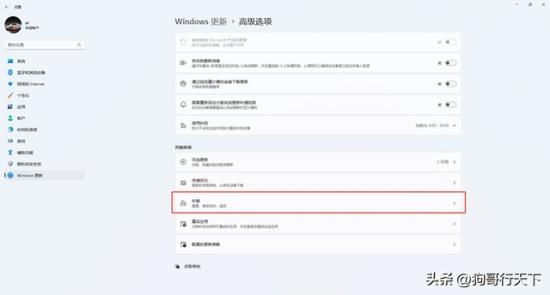
然后找到「重置此电脑」点击右侧的选项「初始化电脑」;
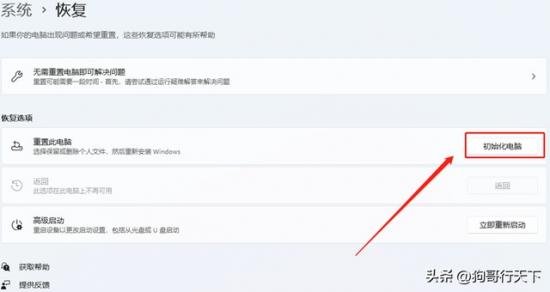
如果您在这里选择第一个选项,您将被保留在重新安装系统的基础上 C 可以保留盘中的个人文件,如桌面上的文件,然而,大多数应用程序可能会被删除,因为它们在桌面上只是一种快速的方式,它们通常默认存储应该存储的文件夹。
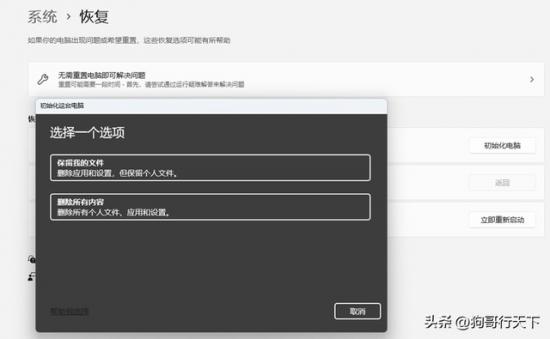
该选项适用于计算机安装软件过于凌乱、系统臃肿、广告泛滥造成的堵塞等。

该选项适用于计算机安装软件过于凌乱、系统臃肿、广告泛滥造成的堵塞不畅等。重新安装后,您可以有一个相对干净、卫生和薄的环境。
选第二个「删除所有内容」
将清除选项 C 系统完全恢复到原始纯净状态。
除 C 盘外其他盘符文件不受影响。因此,操作前必须提前存放 C 盘(
很多朋友,尤其是女朋友,习惯性地把所有的文件都放在桌面上。记住,桌面上的东西都会被删除。
)将重要文件转移到其他磁盘。

2、
镜像直接重新安装 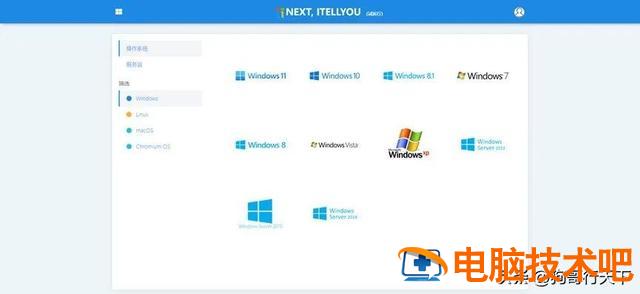
这种方法需要找到一个网站下载一个你要安装的 Windows 系统,比如系统之家,可以提供个版本 Windows 搜索系统下载的地方岗位,建议选择纯版下载。
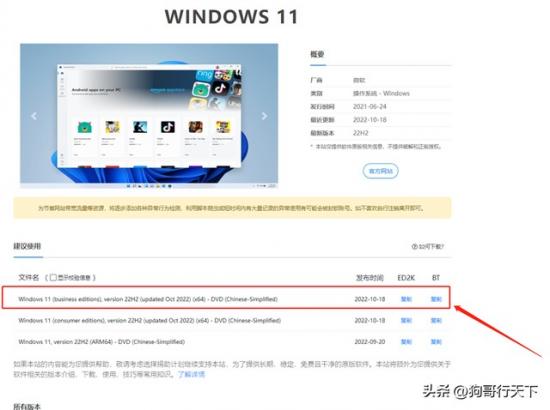
选择相应版本后下载并解压,注意镜像放置 C 盘以外(C 盘子安装还原时会格式化,也就是说 C 盘会全部清理干净 );
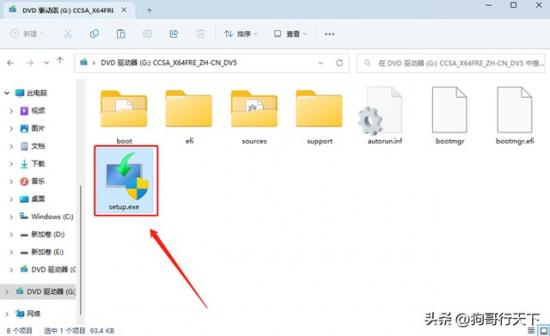
然后直接双击「steup.exe」文件;
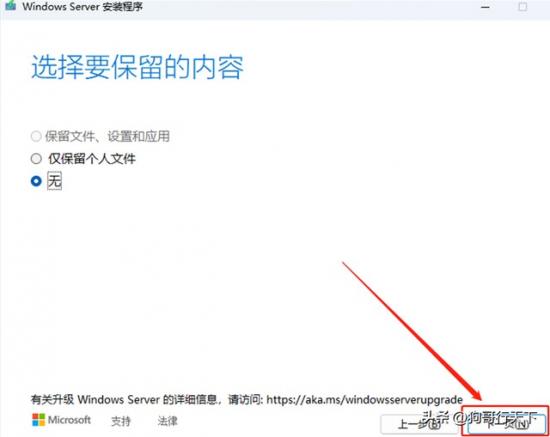
按提示点击「下一步」,这里只选择是否保留个人文件 C 盘,其他盘不受影响;
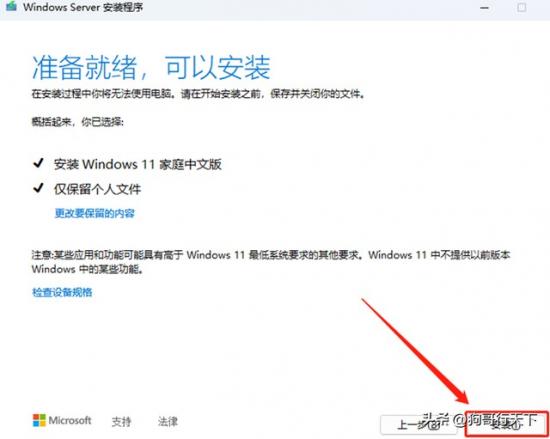
点击前确认「安装」,耐心等待计算机自动操作,直到系统安装重启。
以上两种重新安装系统的方法都有一个限制,即我们准备重新安装或正常进入系统桌面的计算机。
上述两种重新安装系统的方法都有一个限制,即我们准备重新安装或计算机,并可以正常进入系统桌面。如果蓝屏因其他软件冲突或驱动文件丢失而无法进入系统,我们必须改变下一种方式。
3、PE 重装系统

 【PE】
【PE】
安装系统,这是目前电脑店老板,也是本狗个人最常用的安装系统方式,也是目前最广泛的系统重装方式。它不仅可以为自己的电脑安装系统,还可以为他人的电脑安装,即使系统损坏,不能进入桌面。
需要准备的东西很简单: 一块不少于 8G 容量的 U 盘(现在的 Windows 系统的一般尺寸为 4G 以上)、PE 制作工具、Windows 镜像文件,所以 U 盘可以更大更好。
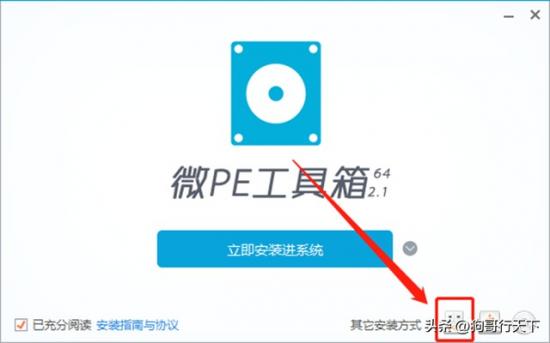
然后就是 PE 还有很多制作工具,比如老毛挑、大白菜等等。这里狗哥推荐微 PE 工具来制作 PE,小巧干净,没有广告。
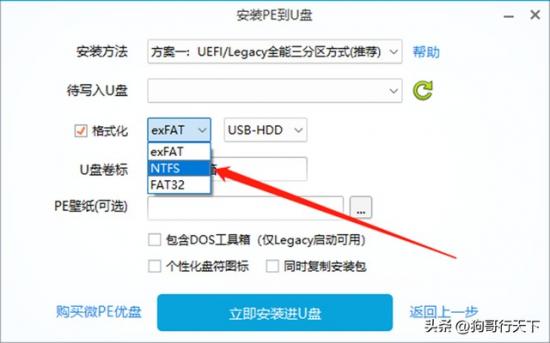
首先要找一台还能用的电脑,台式机或者笔记本都无所谓,然后下载好微 PE 插入工具箱后 U 点击右下角 USB 图标;
选择对应 U 盘后,格式要改为 NTFS,不然超过 4G 镜像不能复制,点击修改后「立即安装进 U 盘」等一会儿;
安装完成后,刚从网上下载并解压 Windows 复制系统镜像 U 盘中,拔出这个已经做好的 U 盘,插在你的蓝屏上,准备重新安装。
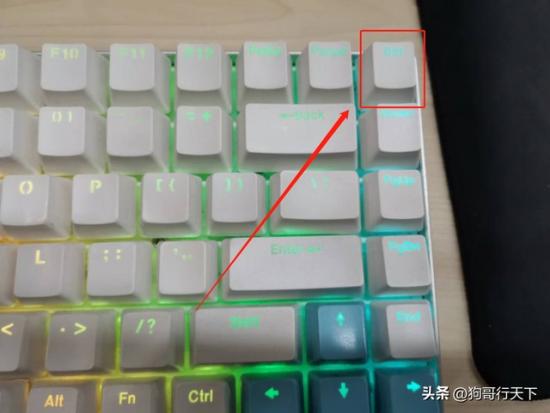
然后打开电脑,按下开机键,继续按下 bios 启动快捷键。然后打开电脑,按下开机键,继续按下 bios 启动快捷键。如华硕、微星、彩虹台式机主板 bios 快捷键是 DEL 键直到弹出 BIOS 设置页面哦。
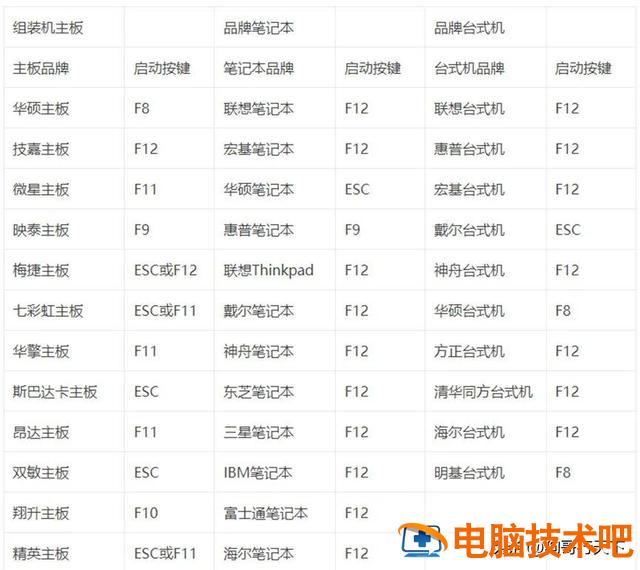
笔记本主板 bios 快捷键可以参考下表,也可以根据自己的型号在网上查询。
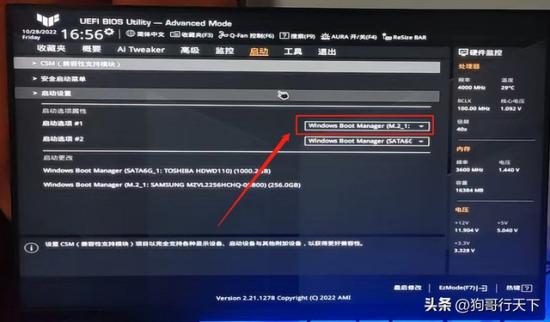
成功进入主板 bios 启动面后找到
「启动选项」
,将第一个启动项改为刚插入的项目 U 盘。这意味着计算机将优先从我们制作的 U 盘开始。
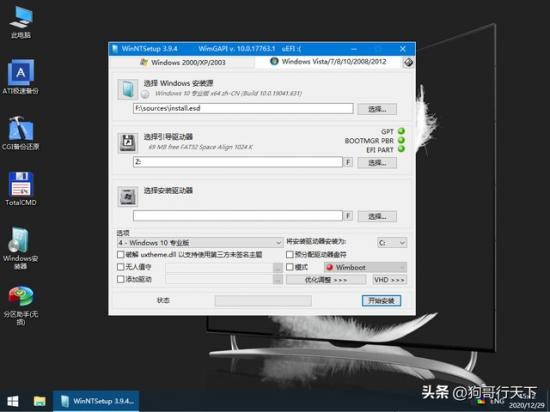
狗哥这里是华硕主板,其他主板操作也差不多,只需要找 BOOT 项目的第一个顺序可以改为 U 盘启动。修改完成后,按 F10 保存,计算机将自动重新启动。然后,我们已经从 U 盘安装了系统 Pe 系统开始启动并进入 PE 系统桌面,点击桌面 Windows 安装器;选择镜像位置和系统安装位置,默认引导驱动位置,最后点击「开始安装」即可。接下来是同样的等待,系统将自动安装并重新启动,我们的新 Windows 系统安装好了,不是很简单吗!当系统重新启动时,记得第一次取下 U 盘,这样系统就不会再从 U 盘开始,而是直接从我们新安装的 U 盘开始 Windows 系统启动。很简单吗?其实安装系统的方法有很多,尤其是以前没有 WINPE 在这种方法中,安装系统确实是一件无聊而烦人的事情。幸运的是,这个方法很简单 PE 当它出来的时候,方法已经从
最初的移动时间安装了几个小时到大部分时间,直到现在不到一个小时就可以完成。虽然有很多方法,但学习一两种日常使用就足够了。是吧?最重要的是,如果以后出现系统问题,就不用求人,也不用花钱了。