
U 盘安装系统 (写给新手)
新手先扫盲:
系统源文件一般分为两种格式和安装方法,一种是 ISO 镜像安装,一个是 Ghost 安装。PE 是安装在 U 盘或光盘上的独立系统。可以做很多事情,比如安装系统,磁盘分区,破解 windows 启动密码等。
一、准备:
U 盘 4GB,
大白菜 PE u 盘启动盘制作工具 4.6
windows 7 旗舰版 ISO
驱动精灵离线包 (这个以后可以留着)。
下载地址:
大白菜下载地址:
http://down.winbaicai.com:88/ 大白菜 U 盘启动制作工具 V4.6.exe
网址:http://www.winbaicai.com
windows7 32 位快雷或电驴下载地址:ed2k://|file|cn_windows_7_ultimate_x86_dvd_x15-65907.iso|2604238848|D6F139D7A45E81B76199DDCCDDC4B509|/
网址:http://msdn.itellyou.cn/?lang=zh-cn
离线包下载地址:
http://file.mydrivers.com/DriverGeniusLite_win7x32.exe
网址:http://www.drivergenius.com/
制作前请注意备份 U 盘数据。
二、制作 PE 工具。
二、制作 PE 工具。
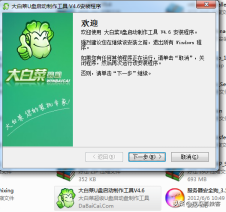 1. 安装大白菜。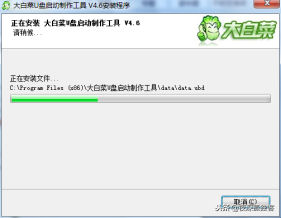
2. 安装后,打开卷心菜软件。
 界面:
界面: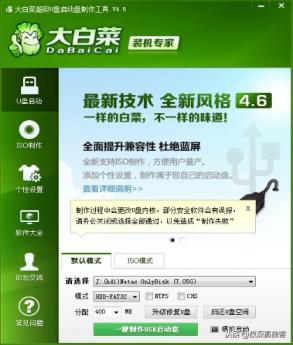
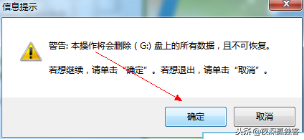 请选择你的 U 盘,不要选错。点一键制作 USB 启动盘。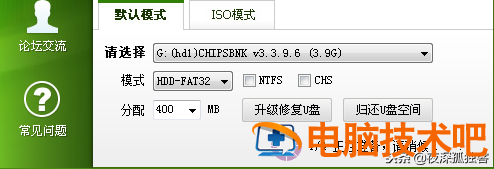
单击确定,格式化。
 等待。... 过一会儿会儿测试。
OK,U 我们完成了磁盘启动磁盘,下一步是下载我们 ISO 将文件复制到 U 盘或计算机磁盘中。
三、将 U 盘设置为第一引导。
1. 下载 ISO 镜像复制到 U 盘或电脑后,我们将 U 盘插入电脑,启动并设置 BIOS 作为第一个指南,我们需要在这里强调设置 BIOS 由于主板不同,各计算机的设置方法也不同,bios 打开方式也不一样。我是台式机昂达 H61 的主板。事实上,设置是相似的。在这里我们要多写点,对于新手来说,英语可能是个障碍。
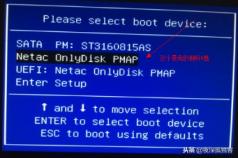 开机按住 F11. 硬件设置快速引导菜单。
像联想宏基这样的笔记本 BIOS 快速启动菜单,打开并按住 F 一、常用的都是 F12,F10。
以下作为参考: 我的百度。
主板品牌 启动按键 笔记本品牌 启动按键 台式机品牌 启动按键
华硕主板 F8 联想笔记本 F12 联想台式机 F12
技嘉主板 F12 宏基笔记本 F12 惠普台式机 F12
微星主板 F11 华硕笔记本 ESC 宏基台式机 F12
映泰主板 F9 惠普笔记本 F9 戴尔台式机 ESC
梅捷主板 ESC 或 F12 联想 Thinkpad F12 神舟台式机 F12
七彩虹主板 ESC 或 F11 戴尔笔记本 F12 华硕台式机 F8
华擎主板 F11 神舟笔记本 F12 方正台式机 F12
斯巴达卡主板 ESC 东芝笔记本 F12 清华台式台式机 F12
昂达主板 F11 三星笔记本 F12 海尔台式机 F12
双敏主板 ESC IBM 笔记本 F12 明基台式机 F8
翔升主板 F10 富士笔记本 F12
精英主板 ESC 或 F11 海尔笔记本 F12
冠盟主板 F11 或 F12 方正笔记本 F12 富士康主板 ESC 或 F12 清华同方笔记本 F12
顶星主板 F11 或 F12 微星笔记本 F11
铭瑄主板 ESC 明基笔记本 F9
盈通主板 F8 技嘉笔记本 F12
捷波主板 ESC Gateway 笔记本 F12
Intel 主板 F6 或 F12 eMachines 笔记本 F12
杰微主板 ESC 或 F8 索尼笔记本 ESC 或是 F2
致铭主板 F12
磐英主板 ESC
磐正主板 ESC
冠铭主板 F9
附:
BIOS 进入快捷键:
笔记本:
IBM(冷开机按 F1,一些新型号可以重新启动 F1)
惠普 HP((启动和重新启动时按时启动和重新启动 F2,F9,F10)
华硕 ASUS (开机出现 ASUS LOGO 标时按 F2)
索尼 SONY((启动和重新启动时按时启动和重新启动 F2)
戴尔 Dell((启动和重新启动时按时启动和重新启动 F2)
宏碁 Acer((启动和重新启动时按时启动和重新启动 F2)
东芝 Toshiba(冷开机时按压 ESC 然后按 F1)
康柏 Compaq(当闪光光标出现在开机到右上角时,按 F10,或开机时按压 F10)
富士通 Fujitsu((启动和重新启动时按时启动和重新启动 F2)
大多数国产和台湾品牌 ((启动和重新启动时按时启动和重新启动 F2)
 然后选择自己的 U 盘按回车。
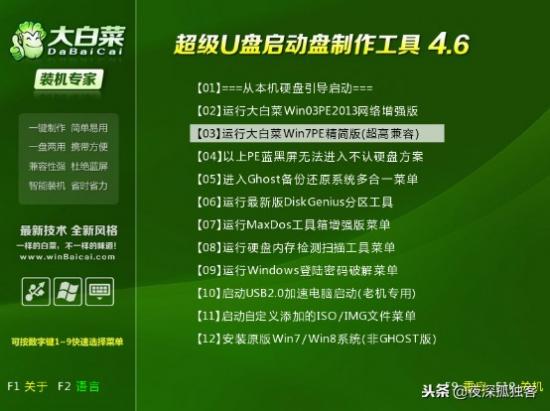
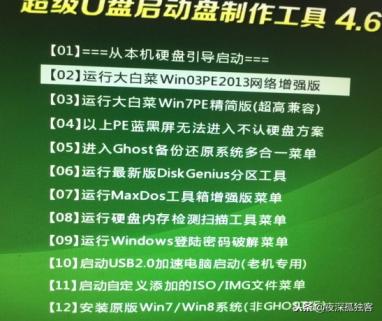 我们的大白菜启东菜单会出现,如果不能出现,就要重新安装。
我们的大白菜启东菜单会出现,如果不能出现,就要重新安装。就是打开大白菜,重写指导和 PE 文件。步骤见:二、制作 PE 工具。“
选择 2,直接按钮 2。按回车进入 PE,若进入时半路蓝屏,则回到 04. 按键 4,再回车。
四、PE 安装 windows 7 系统。
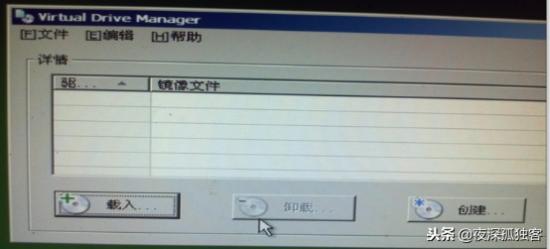
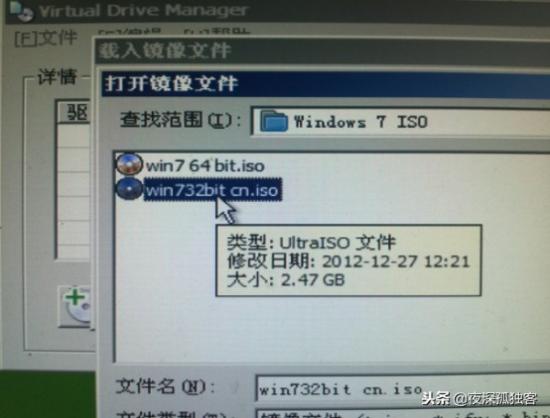 1、进入 PE 系统运行后,运行虚拟光驱 Virtual DriverManager.
单击载入,选择刚才的 ISO 镜像文件。我已经改名字了。
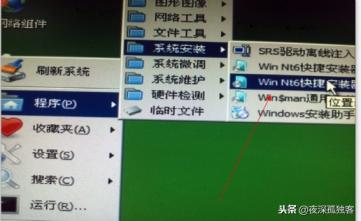
确定。不要关闭 Virtual DriverManager. 我们在任务栏中最小化。
然后点击左下角的开始 - 程序 - 系统安装 -WinNT6 快速安装器。
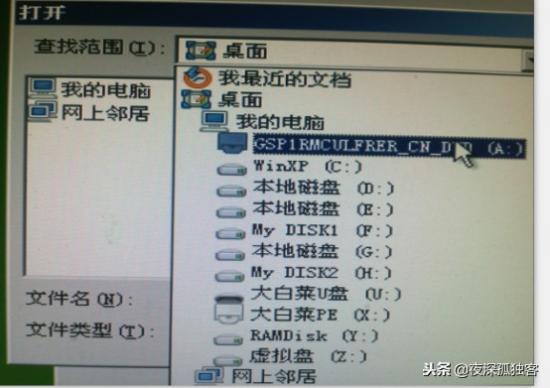
3、打开了 NT 有很多种快速安装器,我们只说这个。
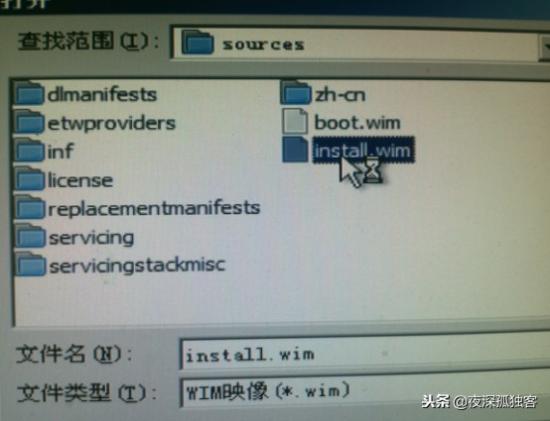 打开单机,进入我们刚刚加载的虚拟光驱。
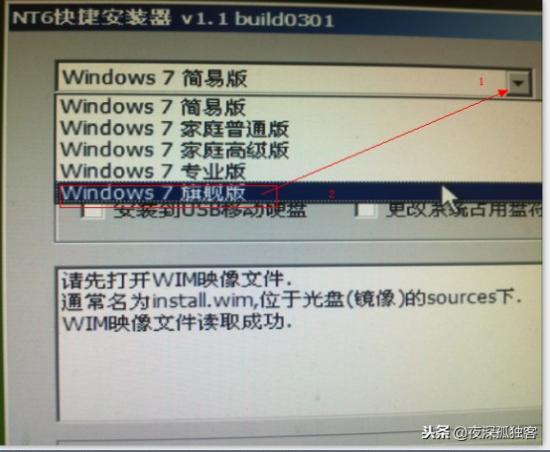 进入 sources 文件,然后双击 install.wim 文件。
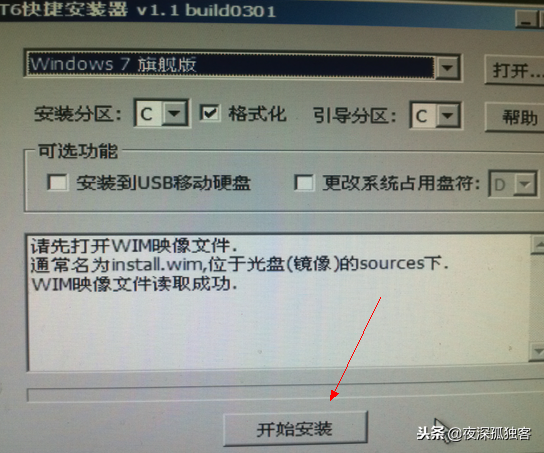 我们已经打开了,注意选择旗舰版,默认是家庭版,所有家庭版功能都很少,这里推荐安装旗舰版。
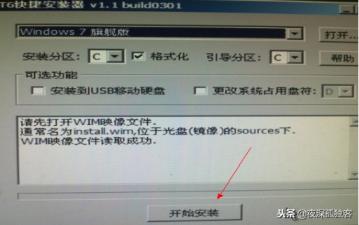 OK,我们打开,选择您安装的系统磁盘符号,默认为 C 磁盘,当然,您也可以选择其他,建议选择 C,因为 C 盘理论上比其他盘块好,不懂硬盘的原理。
然后点击开始安装。中间会提示你格式化,选择快速格式化,然后格式化,自动开始
然后系统将文件复制到 C 盘,等待约 3 分钟。弹出会让你重启,点击重启后快速拔出 U 盘。否则 U 盘会自动引导,然后系统会自动安装。下一步,下一步,都是中文,然后选择不更新,就是底部。然后,会让你输入激活码,直接下一步,忽略,输入自己的用户名,这里就不详细解释了。因为没有安装,后面比较白。整个过程大约需要 15 分钟。然后我们需要安装驱动器。如果本机有驱动,我们可以直接安装。如果没有,使用我们的驱动精灵离线包。否则,有些机器网卡驱动器不安装就不能上网,所以你应该睁大眼睛,去别的地方找驱动器。这里再次失明:互联网是安装网卡驱动,否则不能上网,玩游戏是安装显卡驱动,否则很多游戏不能玩,视频不能打开,系统启动缓慢,等等。驱动就像润滑油,大家都知道。