
有的 win10 专业版用户发现自己从网上下载的东西总是会被防火墙拦截,就想要把防火墙关闭,那么应该怎么操作呢? 打开控制面板,进入网络和 Internet,之后打开网络和共享中心,然后点击界面左下角的 Windows 防火墙,并点击“启动和关闭 Windows 防火墙”,最后在打开面板中选择“关闭 Windows 防火墙”就可以了。
win10 专业版防火墙怎么关闭:
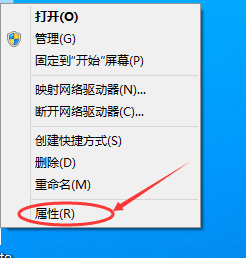
1、鼠标右键点击【此电脑】,选择【属性】。
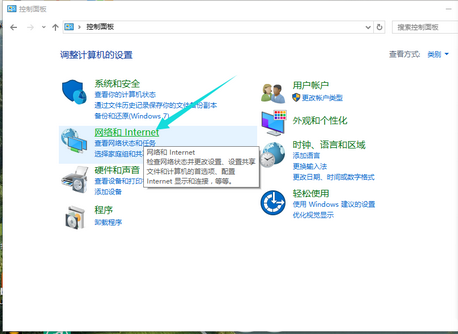
2、点击【所有控制面板】,选择【网络和 Internet】。
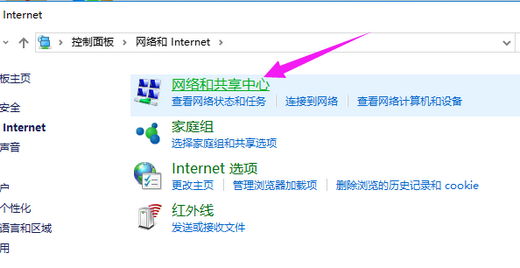
3、进入【网络】和【Internet】界面后,点击【网络和共享中心】。
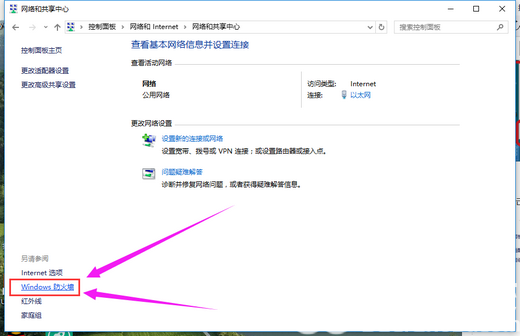
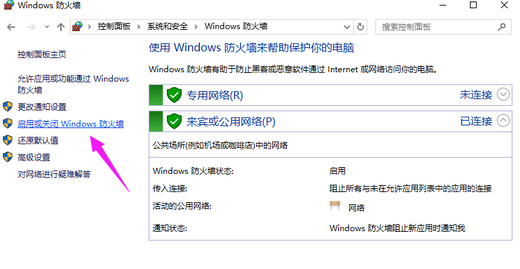
4、点击左下角的【Windows 防火墙】。
5、再点击左侧的【启动和关闭 Windows 防火墙】。
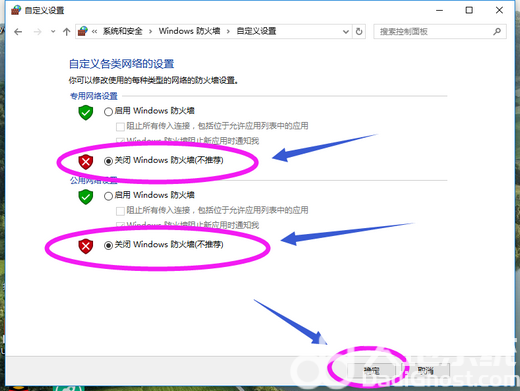
6、选择【关闭 windows 防火墙 (不推荐)】。再点击【确定】就可以了。
以上就是 win10 专业版防火墙怎么关闭 win10 专业版防火墙关闭步骤的内容分享了。
正文完