
许多用户都会喜欢在电脑中安装最新版谷歌浏览器来使用,但是在浏览过程中,可能会发现默认的字体大小有点不喜欢,所以就想要自己进行设置,那么如何设置新版谷歌浏览器字体大小,如果你也有这个需求的话,就随小编一起来学习一下谷歌浏览器字体大小设置步骤吧。
32 位谷歌浏览器下载 32 位谷歌浏览器怎么下载 v86.0.4240.75
32 位谷歌浏览器是一款 google 对 32 位制作的,让用户们快速、轻松且安全地使用,它界面设计简洁明了,还有语音识别搜索让一些不想打字或者不会打字的用户更加方便使用,浏览器多开几个网页都不会卡也不会崩溃,有兴趣的小伙伴们可以下载试试。
具体步骤如下:
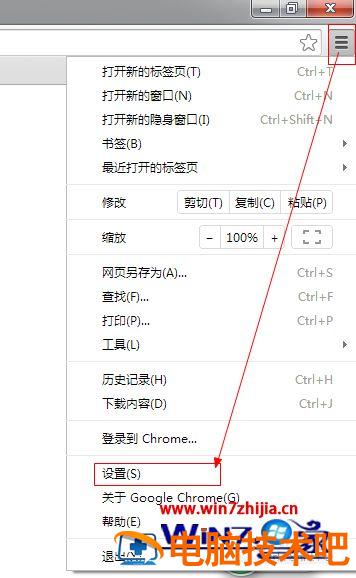
1、打开 chrome 浏览器,然后点击右侧“三”型菜单,在弹出列表中单击“设置”选项进入。
2、在设置页面中将滑竿移至最下方,然后点击“显示高级选项”。
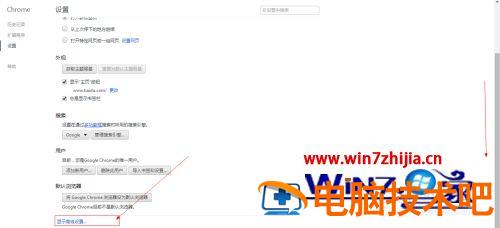
3、找到“网络内容”项,在字号下拉列中可选择需要的字体大小。

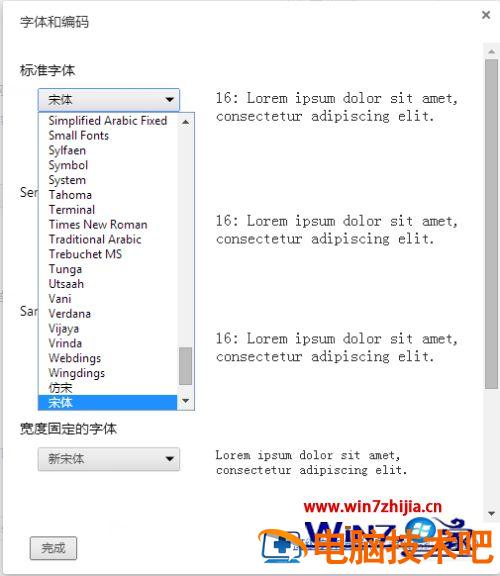
4、单击“自定义字体“按钮,在从弹出窗口选择相应字体,然后点击完成即可。
以上给大家介绍的就是谷歌浏览器字体大小设置步骤,是不是很简单呢,有感兴趣的用户们可以按照上面的方法来进行设置吧。
正文完