
计算机更换系统 u 盘
(如何更换 u 盘系统)
电脑死机是我们遇到的最常见的系统故障。当我们遇到死机时,我们通常可以重启它,但由系统损坏引起的死机只能重新安装系统。如何重新安装计算机死机系统?让我们来看看如何使用 U 盘重装系统。_小白一键重新安装系统官网。
如何重新安装系统?
一是光盘安装系统。(适用于计算机 BIOS 非常了解设置,在 BIOS 找到并面中找到并进入 BIOS 字样选项。)
1、“Advanced BIOS Features”
2、进入“Advanced BIOS Features 之后,找到含有的 First 第一启动设备选项,First Boot Device”
3、“First Boot Device”选项中,选择“CDROM 回车即可,配置设置好后,按键盘上的 F 保存并退出 10 个键,然后计算机将自行重启,其余为自动安装系统。
上面是设置 BIOS 启动步骤。
上面是设置 BIOS 启动步骤。每台电脑。BIOS 设置不同,可以参考。如果你学会了,你可以用光盘组装系统。
二是 U 盘安装系统。
U 盘装系统,需要先把 U 盘做成启动盘,然后从网上下载系统,解压后带 GHO 将系统复制到 U 盘启动盘中。
1. 安装系统可在小白一键重新安装系统下载最新操作系统,打开详细的 U 盘制作图文版安装教程,供安装系统时参考。
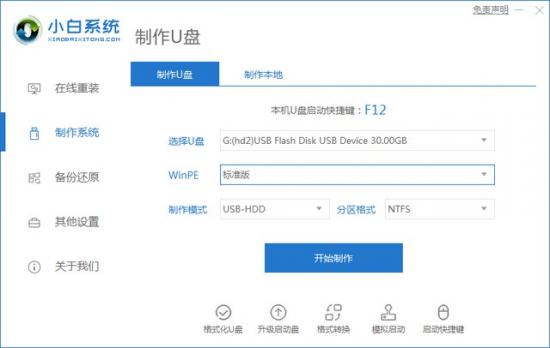 看完 U 盘制作的教程后,您将使用盘装系统。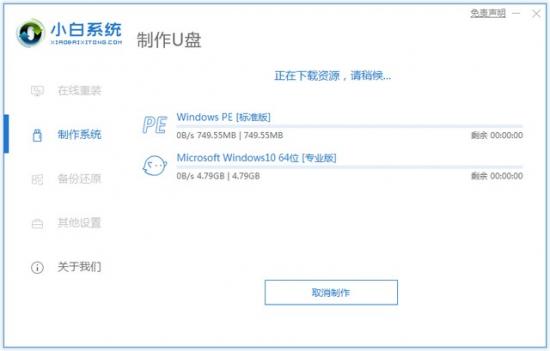
1、u 插入需要重新安装的计算机,然后重启计算机,按启动热键快速连续进入快速启动界面,选择带有 USB 开头的 u 盘启动项回键进入。
选择启动 win10x64PE(2G 以上内存) 回车键即可进入。
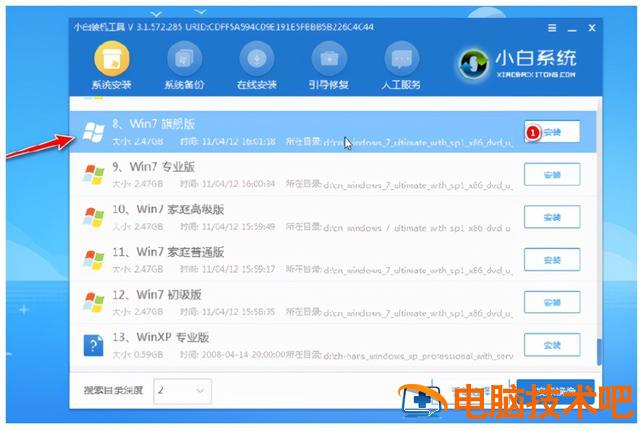 3. 在系统中,打开小白机工具,选择需要安装的系统进行安装,选择目标分区 C 盘”。
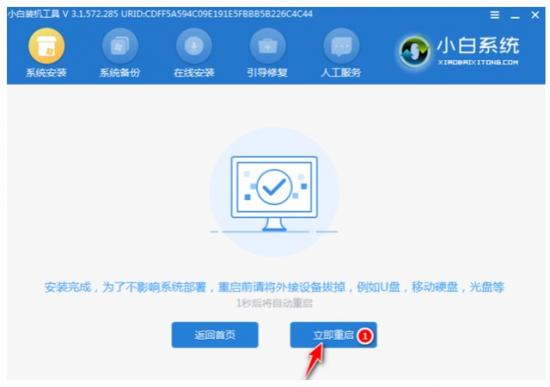 4. 安装后,拔下 u 盘重新启动电脑。
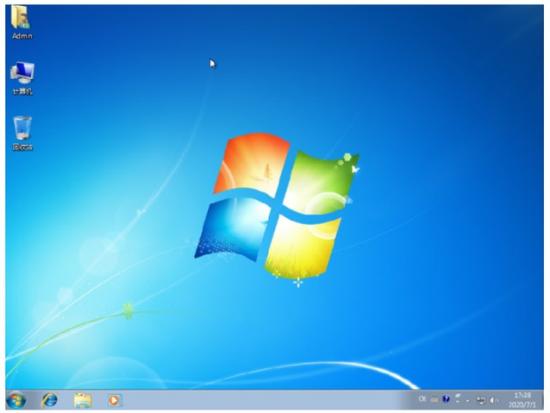 5. 等待计算机重新启动,并在此过程中重新启动多次。进入系统界面意味着安装完成。综上所述,是如何使用 U 盘重新安装系统的具体内容。如果朋友不知道计算机重新安装系统教程,不妨按照文章的步骤操作。