
大部分用户都会喜欢在电脑中安装谷歌浏览器来使用,但是在使用的过程中发现,只要有新版本发布,谷歌浏览器就会自动更新,但是很多用户并不喜欢,那么要怎样关闭谷歌浏览器自动更新呢,方法并不难,本文给大家讲述一下关闭谷歌浏览器自动更新的步骤吧。

谷歌浏览器稳定版下载 chrome 谷歌浏览器官方稳定版
这款 chrome 谷歌浏览器官方稳定版是一款基于 JavaScript V8 引擎的快速、安全浏览器,拥有超级简洁的界面,可以给用户们带来最简单的使用体验,让上网浏览网页更加轻松,是一款可让您更快速、轻松且安全地使用网络的浏览器,大家赶紧下载体验看看吧。
具体步骤如下:
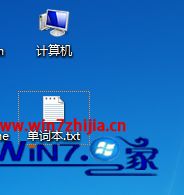
1、找到计算机图标右键它;
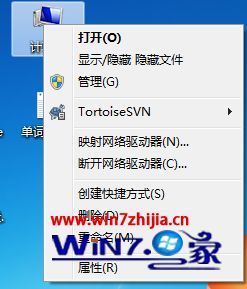
2、点下管理,弹出计算机管理窗口;
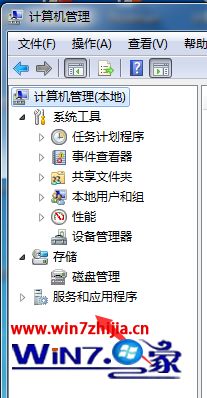
3、点下服务和应用程序,展开列表来;
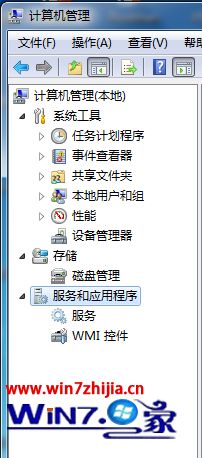
4、点下服务,切换窗口信息;
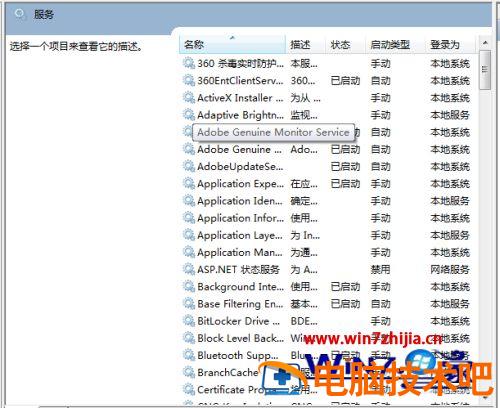
5、找到谷歌浏览器更新服务;
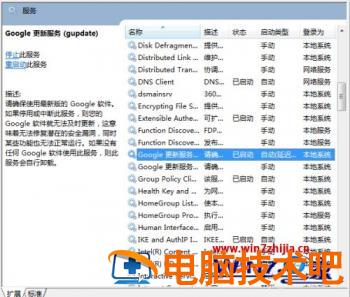
6、右键谷歌浏览器更新服务,点下停止就关闭自动更新了。
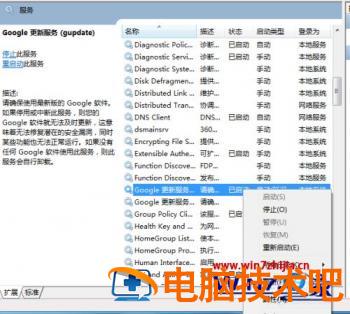
上述就是谷歌浏览器自动更新的详细关闭步骤,有需要的用户们可以按照上面的步骤来进行关闭吧。
正文完