
有不少都喜欢从网上下载谷歌浏览器来使用,但是有用户在安装谷歌浏览器之后,发现默认是英文语言,这样对于不懂英文的用户们来说根本就用不了,那么我们其实可以将其改成中文,要如何修改呢?本文给大家讲述一下谷歌浏览器英文改中文的方法吧。
谷歌浏览器稳定版下载 chrome 谷歌浏览器官方稳定版
这款 chrome 谷歌浏览器官方稳定版是一款基于 JavaScript V8 引擎的快速、安全浏览器,拥有超级简洁的界面,可以给用户们带来最简单的使用体验,让上网浏览网页更加轻松,是一款可让您更快速、轻松且安全地使用网络的浏览器,大家赶紧下载体验看看吧。
具体步骤如下:
1、打开谷歌浏览器界面;
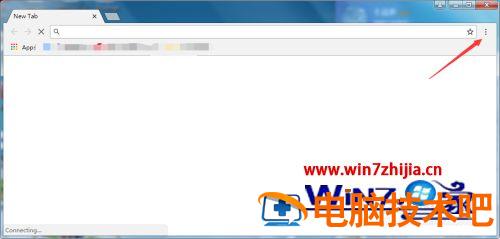
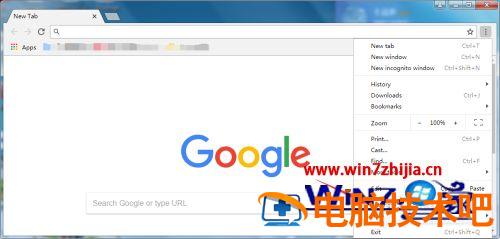
2、点击 settings,进入到 settings 界面;
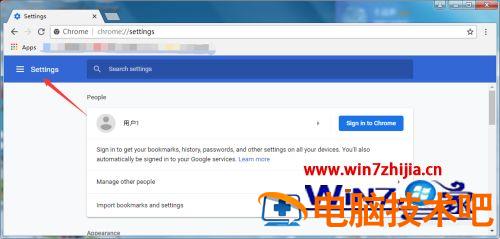
3、点击上图指出的 settings,打开 settings 侧滑栏界面找到 advenced 下的 language;
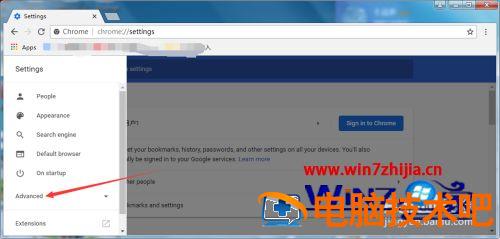
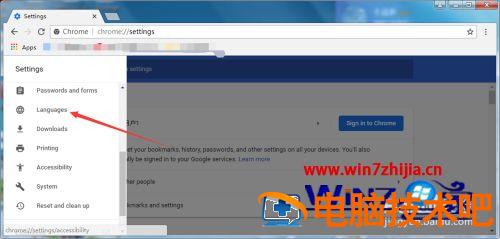
4、点击 language,进入到 language 界面;
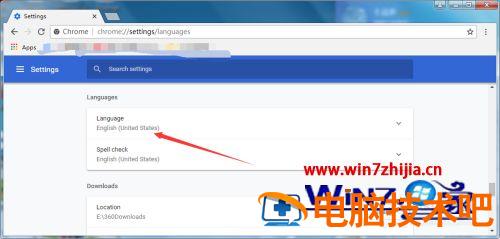
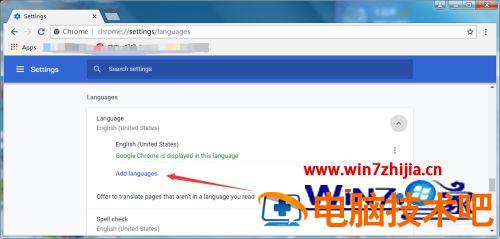
5、点击 add language,进入到 add language 界面输入中文的英文拼音;
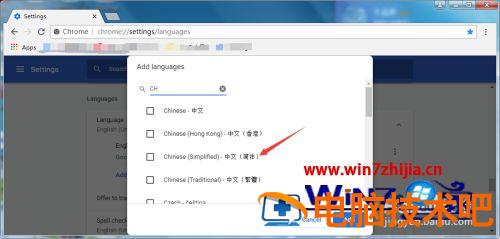
6、选择中文(简体),回到 language 界面,点击 Chineses 选择 display;
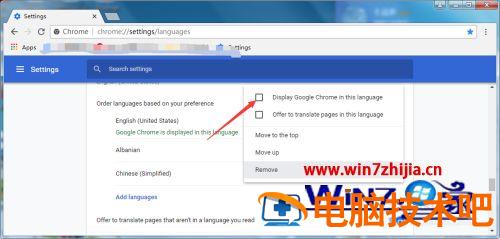
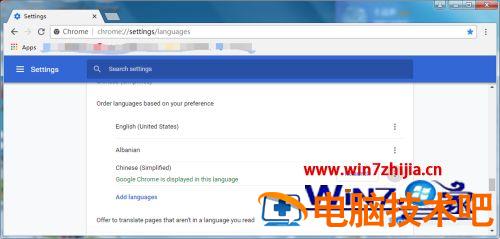
7、然后重启谷歌浏览器就变成中文的了。
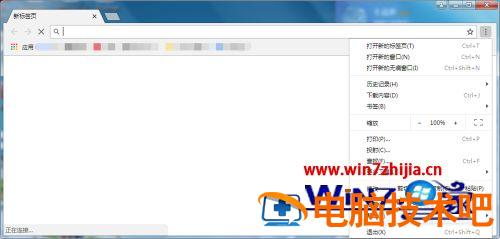
上述给大家讲解的就是谷歌浏览器英文改中文的方法,如果你有需要的话,可以按照上面的方法步骤来进行更改吧。
正文完